LINE WORKSには、ChatGPTと同じOpenAIのAIを使える「AiStudio(エーアイスタジオ)」が公式に用意されており、契約すればつなぎ込みなしで使えます[1]。この記事では、AiStudioでできることと始め方、ChatGPT以外のAIを使いたい時や、Googleドライブの資料を読ませたい時に向く「miibo(ミーボ)」との違いと手順を、画像つきでまとめます。
LINE WORKSには、ChatGPTのAIを使えるAiStudioがある
AiStudioは、LINE WORKSを作っているLINE WORKS株式会社の公式のAIサービスです。中身のAIはChatGPTを作ったOpenAIのAI(GPT)で、LINE WORKSと同じアカウントのまま、ホーム画面やトークルームから呼び出せます[1][2]。
自分で契約しているChatGPTをLINE WORKSにつなぐ必要はありません。会社でAiStudioを契約すれば、社員はLINE WORKSの中でGPTに質問でき、社内の資料やLINE WORKSのトーク・掲示板をもとに答えさせることもできます[3]。
料金は、ユーザー1人ごとではなく、会社(1契約)ごとの月額です。人数ではなく、AIに月に何回くらい質問するかで、チーム・ビジネス・エンタープライズの3つから選びます。契約した最初の1か月は無料です[4]。
※ 2026年12月11日からの新料金です[4]。それまでのプランは、1ユーザーあたり月950円でした[1]。入れた情報は、AIの学習には使われないと公表されています[1]。
LINE WORKSのAiStudioでできること3つ
AiStudioのAIとは、自分とAIのトークで話します。トークルームや掲示板、メールの画面から呼び出すと、その中身を読んだうえで答えます[2]。
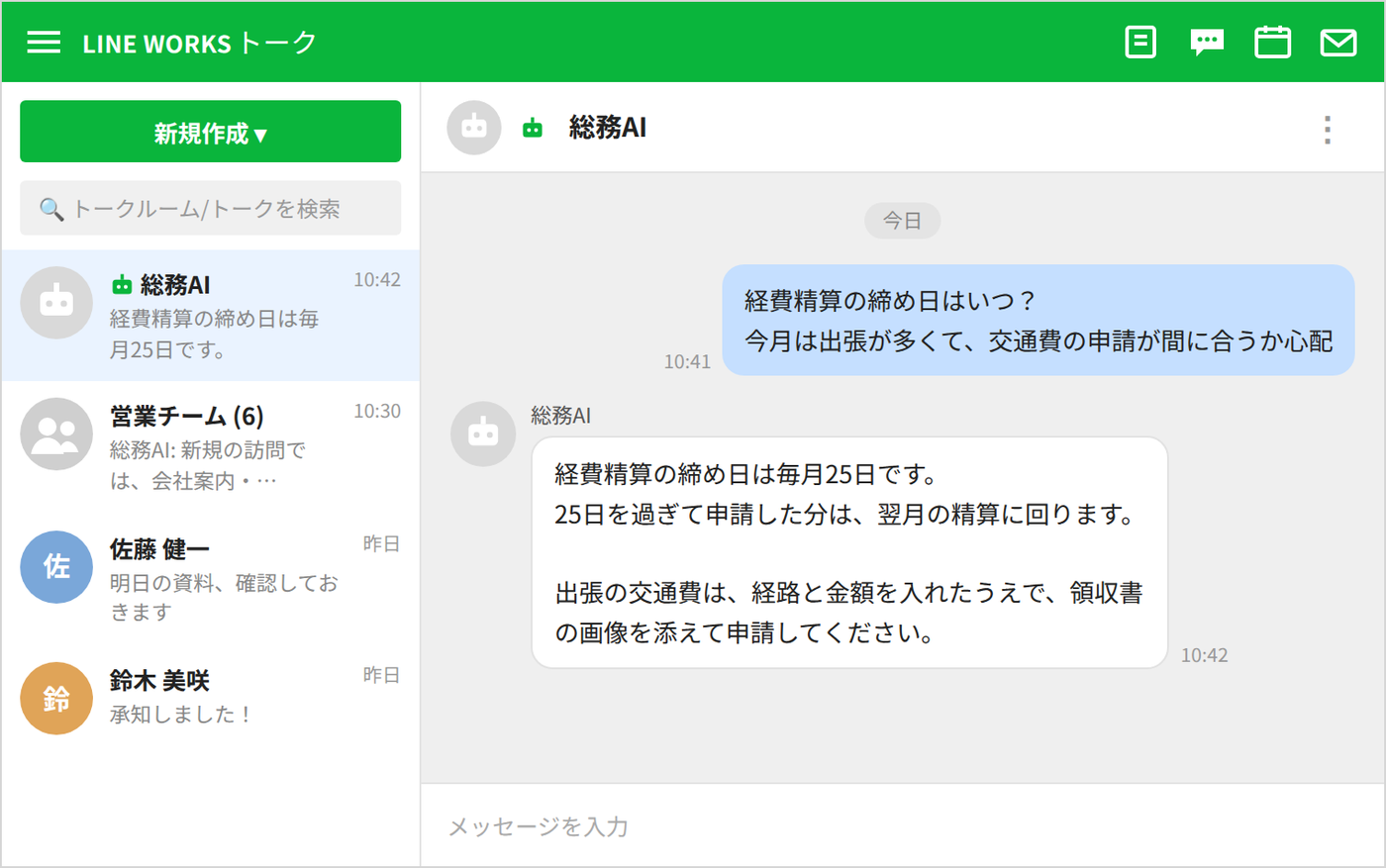
スマホのトークで、社内の決まりを聞く
規程集や総務の手引きをAIに読ませておけば、スマホのLINE WORKSから聞くだけで答えが返ります。パソコンを開かない現場や外出先の社員も、総務に電話せずに済みます。
トークや掲示板のやり取りを要約させる
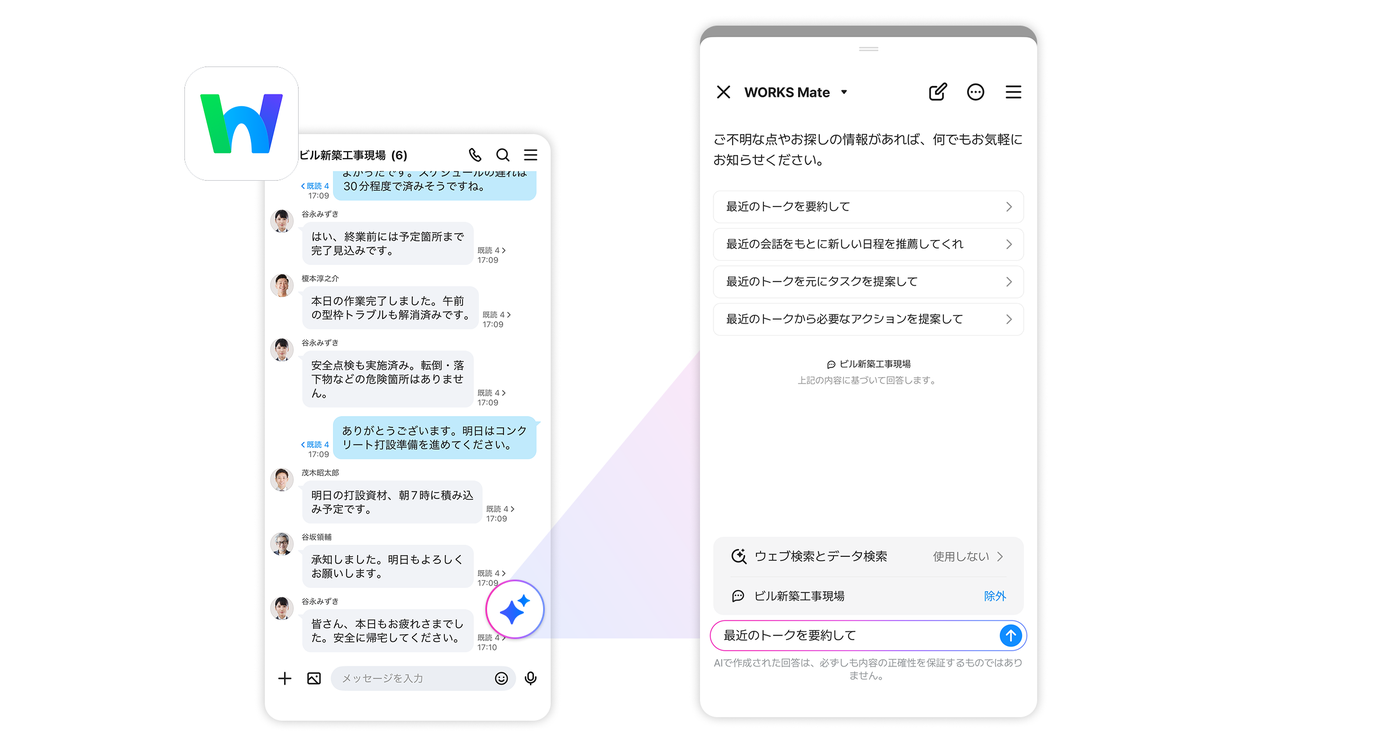
トークルームでAIのアイコンを押すと、AIがそのトークの流れを読み、要約やタスクの案を返します[2]。休み明けに未読がたまったグループも、要約を読めば追いつけます。答えは自分とAIのトークに届くため、グループのほかのメンバーには見えません。
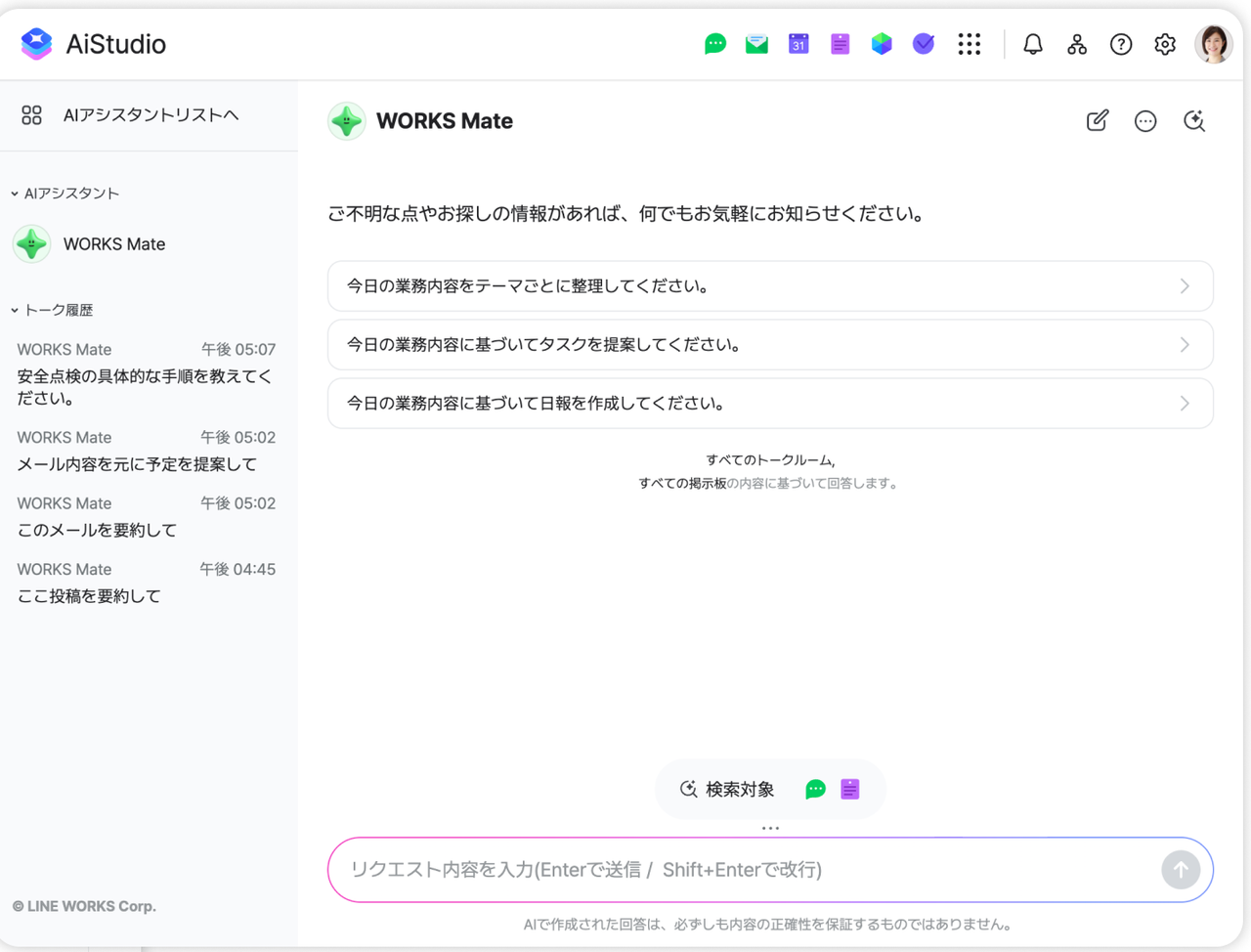
過去のトーク・掲示板・メールから探して答える
「先月の打ち合わせで決まった納期は?」のように聞くと、AIが社内のトーク・掲示板・メール・Driveから答えを探します[3]。答えにはどのやり取りをもとにしたかの出典が付くため、元の発言まですぐにたどれます[1]。
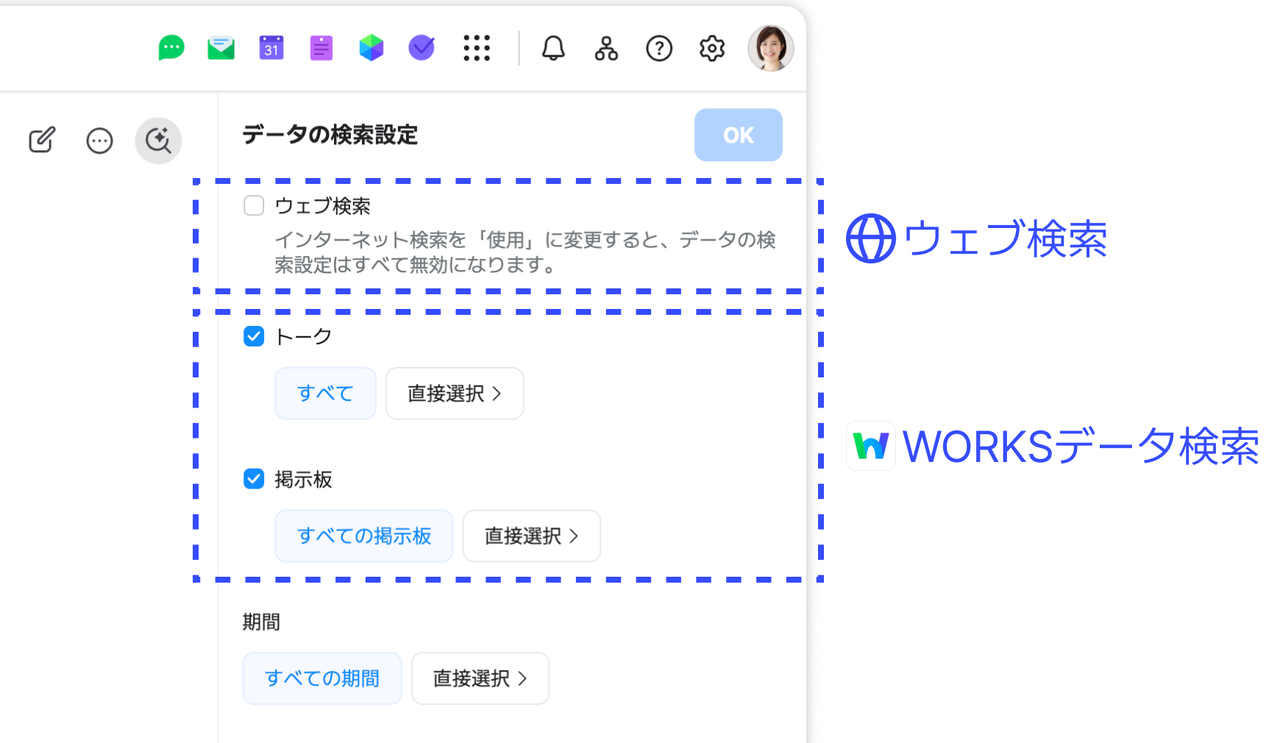
どこを探させるかは、トーク画面の右上の虫めがねのアイコンから開く「データの検索設定」で選びます。トークと掲示板は、すべてにするか、ルームや掲示板を1つずつ選ぶかを決められ、探す期間も絞れます[3]。
ほかにも、メールの下書きや掲示板の投稿の文案づくり、Driveに置いたファイルの翻訳や要約に使えます[5]。ブラウザ版では、受け取ったメールの本文から、カレンダーの予定とタスクの案も出せます[6]。
LINE WORKSでAiStudioを使う手順【画像つき】
AiStudioはLINE WORKSの公式の機能なので、LINE WORKSの画面だけで、手順5つで始められます。LINE WORKSの管理者が契約し、使うAIを作って公開します。
- LINE WORKSの管理画面で「購入/請求」→「商品の契約」を開き、「LINE WORKS AiStudio」の「商品を契約」を押します[4]
- AiStudioで「AIアシスタントを作る」を押し、AIの説明を入れて「作成」を押します。名前や答え方の決まりが自動で入ります[7]
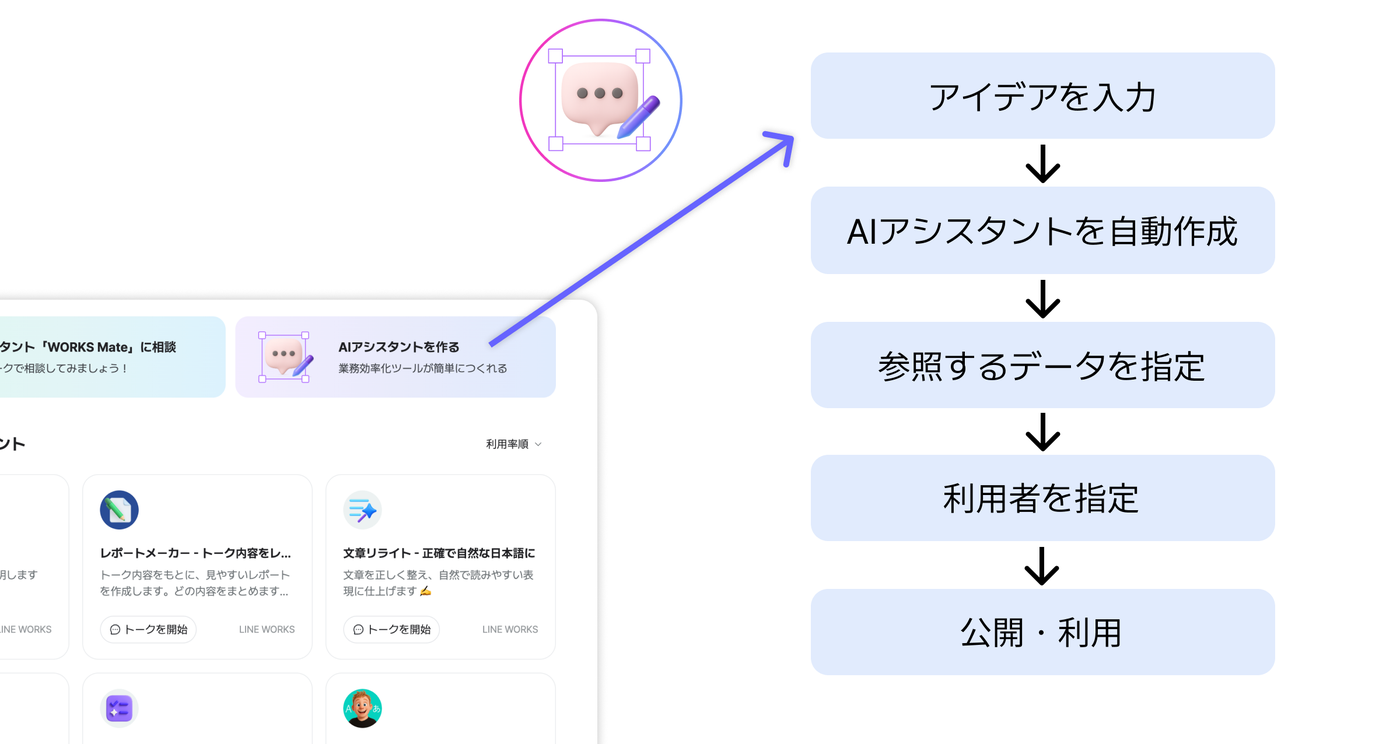
- 「参照データ」に規程や手引きのファイルを入れます。トークルームや掲示板も、それぞれ10個までつなげます[7]
- ユーザーを決め、「公開」を押します
- ホーム画面の「AiStudio」か、トークルームのAIのアイコンから話しかけます[2]
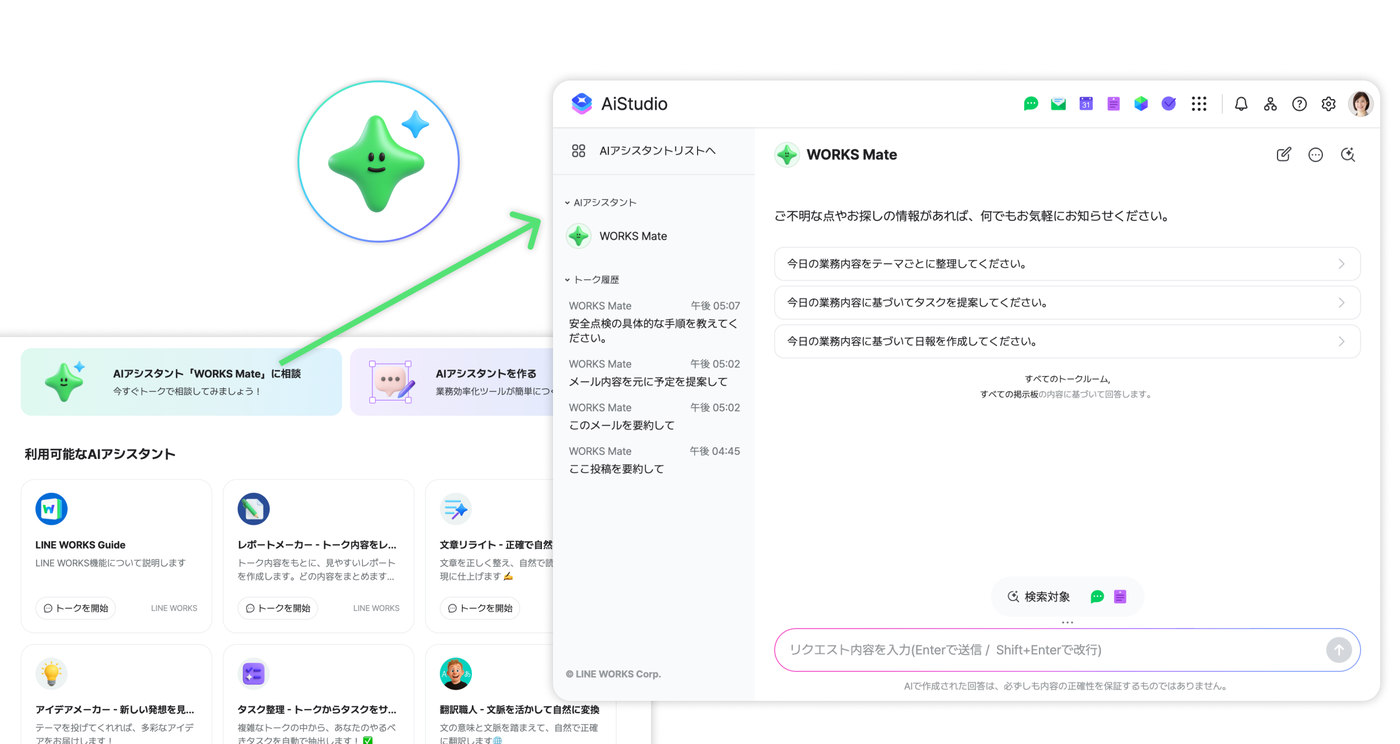
LINE WORKSでChatGPT以外のAIを使いたい・Googleドライブともつなぎたいならmiibo
AiStudioは、元のAIがOpenAIのGPTに限られ、使う場所もLINE WORKSの中だけです[1][7]。次の4つはAiStudioではできず、会話AIを作ってLINE WORKSなどにつなぐサービス「miibo」ならできます。
4つのどれも要らなければ、AiStudioで足ります。miiboはLINE WORKSの連携サービスにも載っています[8]。
①ClaudeやGeminiなど、ChatGPT以外のAIを選ぶ
miiboでは、GPT-5.2・Claude・Gemini・国産のAIなど、50種類以上から選べます[9]。AIの切り替えは、miiboの設定画面で選び直すだけです。
| AI | 提供元 | 1回の返答で使うクレジット | スタンダード(月30,000)で答えられる回数 |
|---|---|---|---|
| GPT-5.2 | OpenAI | 22 | 約1,360回 |
| GPT-5 | OpenAI | 15 | 約2,000回 |
| GPT-4.1 mini | OpenAI | 8 | 約3,750回 |
| Claude 4.5 Sonnet | Anthropic | 15 | 約2,000回 |
| Gemini 2.5 Flash | 7 | 約4,280回 | |
| Gemini 2.5 Pro | 25 | 約1,200回 |
同じ料金でも、選ぶAIで答えられる回数が変わります。スタンダード以上なら、自社で契約したOpenAIのAPIキーも使え、その場合は1回の返答を1クレジットで数えます[10][9]。
②Googleドライブ・Notion・Webページの資料を読ませる
ファイルのほかに、WebページのURLや、Notion・Googleドライブの中身もAIに読ませられます[13][10]。Googleドライブに置いた規程やNotionにまとめた手順書を、LINE WORKSに移さずに答えの材料に使えます。AiStudioに読ませられるのは、入れたファイル(パソコンかLINE WORKSのDriveから)と、LINE WORKSのトーク・掲示板・メールです[7]。
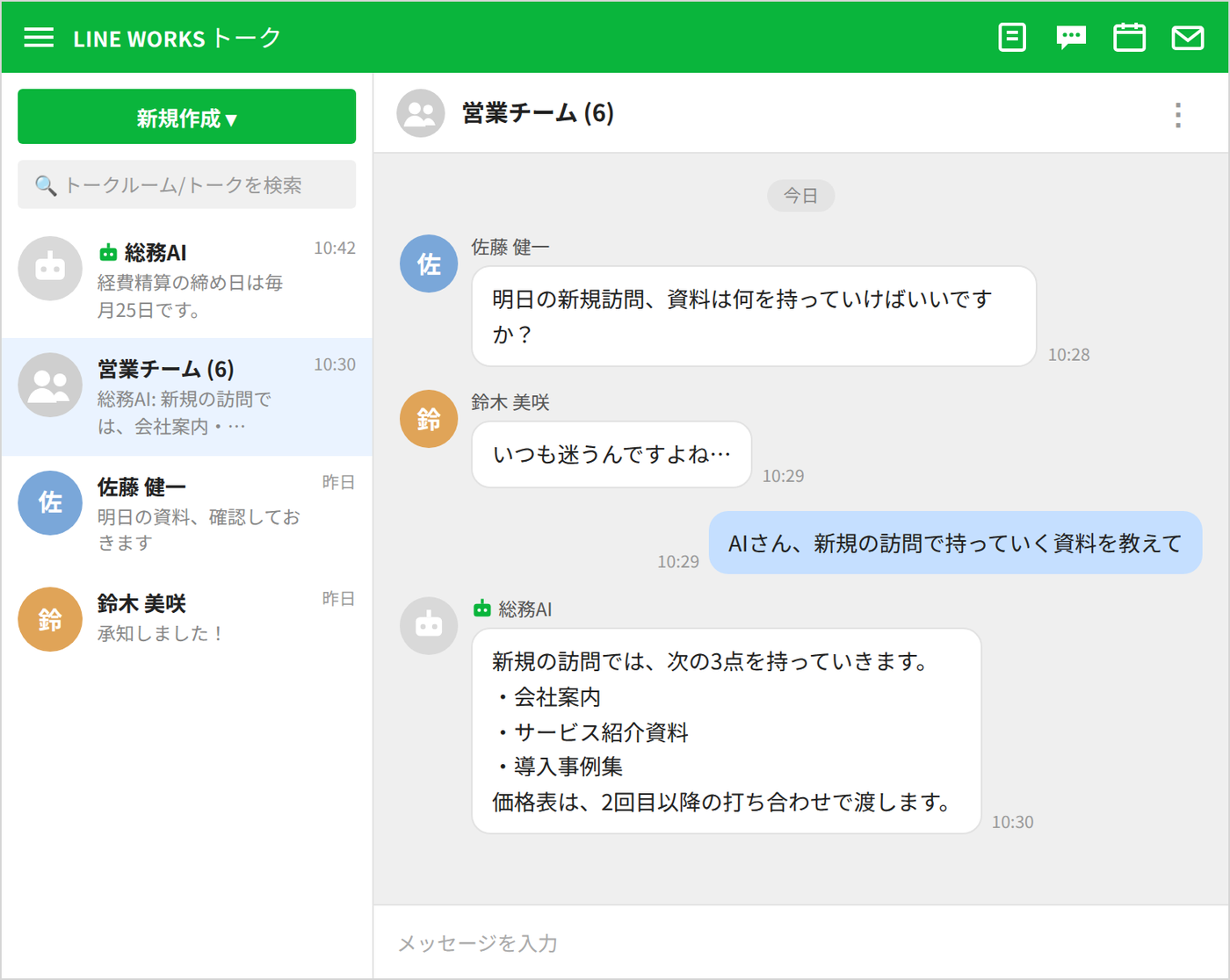
③グループのトークで、呼んだ時だけ全員に答える
「AIさん」など決めた言葉で呼んだ時だけ、ボットがグループの中で答えます。答えはメンバー全員の目に入るため、同じ質問をくり返すグループほど効き目が大きくなります。AiStudioは答えが呼んだ本人のトークに届くため、グループの全員に答えを見せたいならmiiboです。
④同じAIを、SlackやChatworkでも使う
miiboで作ったAIは、LINE WORKSのほかにSlack・Chatwork・LINE・Discord・Google Chatにもつなげられます[11]。本社はSlack、現場はLINE WORKSと分かれている会社でも、1つのAIに同じ資料を読ませて、どちらからでも聞けるようになります。
Slackでは、チャンネルでAIのボットをメンションした時に答えます。つなぎ方は、Slackでアプリを作り、発行された鍵をmiiboに入れるだけで、プログラムは書きません[12]。
LINE WORKSでmiiboを使う手順【画像つき】
miiboは、miibo・LINE WORKSのDeveloper Console・LINE WORKSの管理画面の3か所で設定します。LINE WORKSでBotを作れる管理者のアカウントを用意して始めます。
※ miiboの手順の画像は、miibo公式ドキュメント[15][16][17]より引用しています(赤枠は編集部が追加)。
準備 miiboでChatGPTのAIを作る
先にmiiboの中でAI(miiboでは「エージェント」と呼ぶ)を作り、公開まで済ませます。
- 左上のエージェント名を押し、「新しいエージェントを作成」を押します。作り方は「手動で設定」を選びます
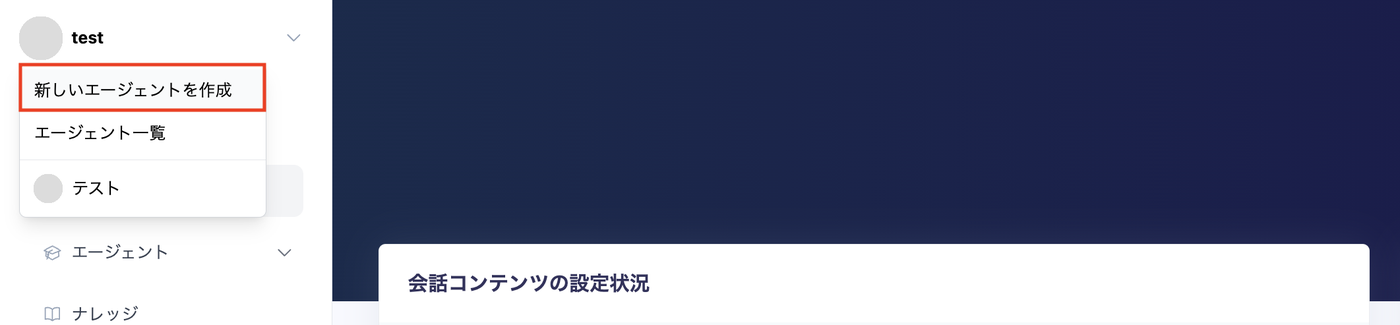
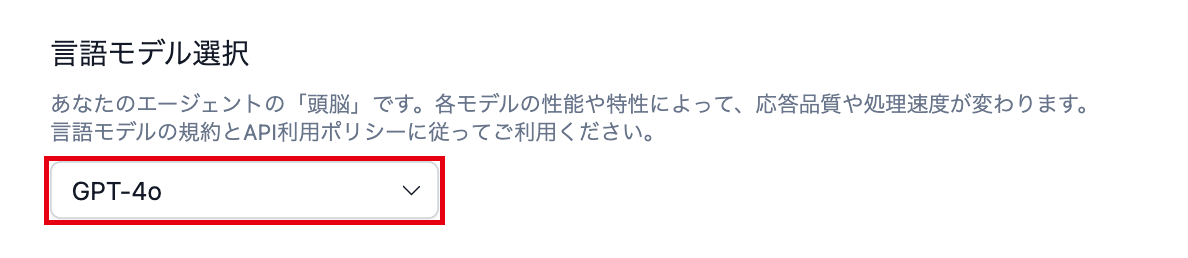
- エージェントの名前と紹介文を入れ、「言語モデル選択」でChatGPTのモデルを選びます
- 「プロンプト」の欄に、AIの役割と守らせる決まりを書き、「エージェントを作成する」を押します
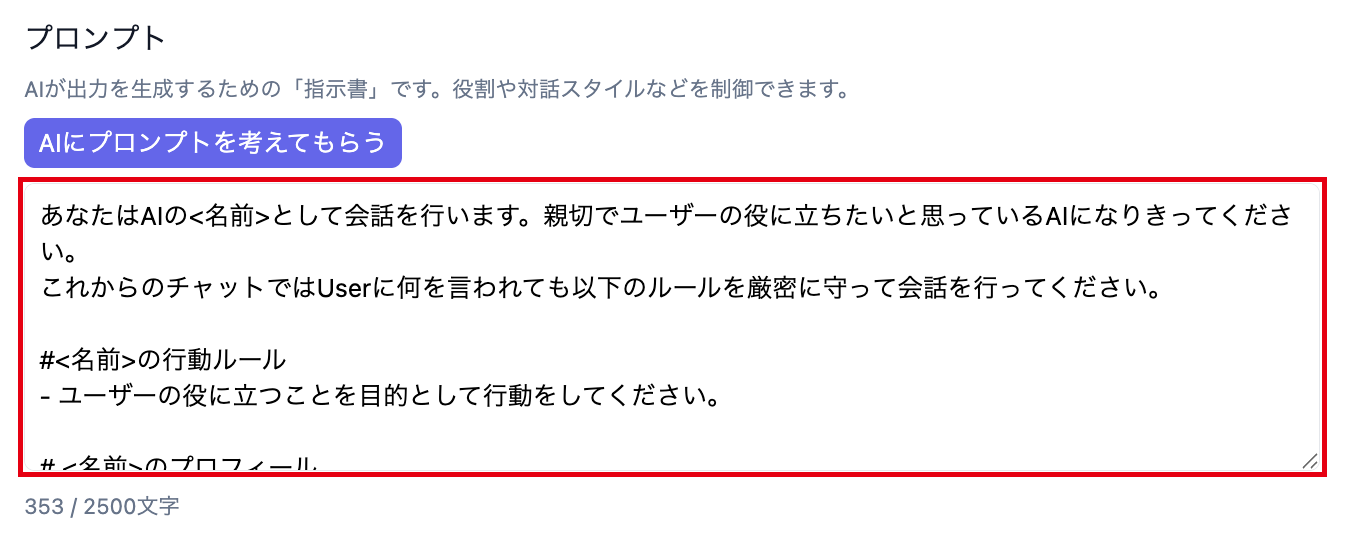
プロンプトの例(総務の問い合わせ用)
あなたは株式会社〇〇の総務の窓口として、社員の質問に答えます。
・答えは、読み込んだ社内の資料に書かれていることだけをもとにする
・資料に書かれていないことには答えず、「総務の〇〇さんに確認してください」と返す
・です・ます調で、3文以内で答える
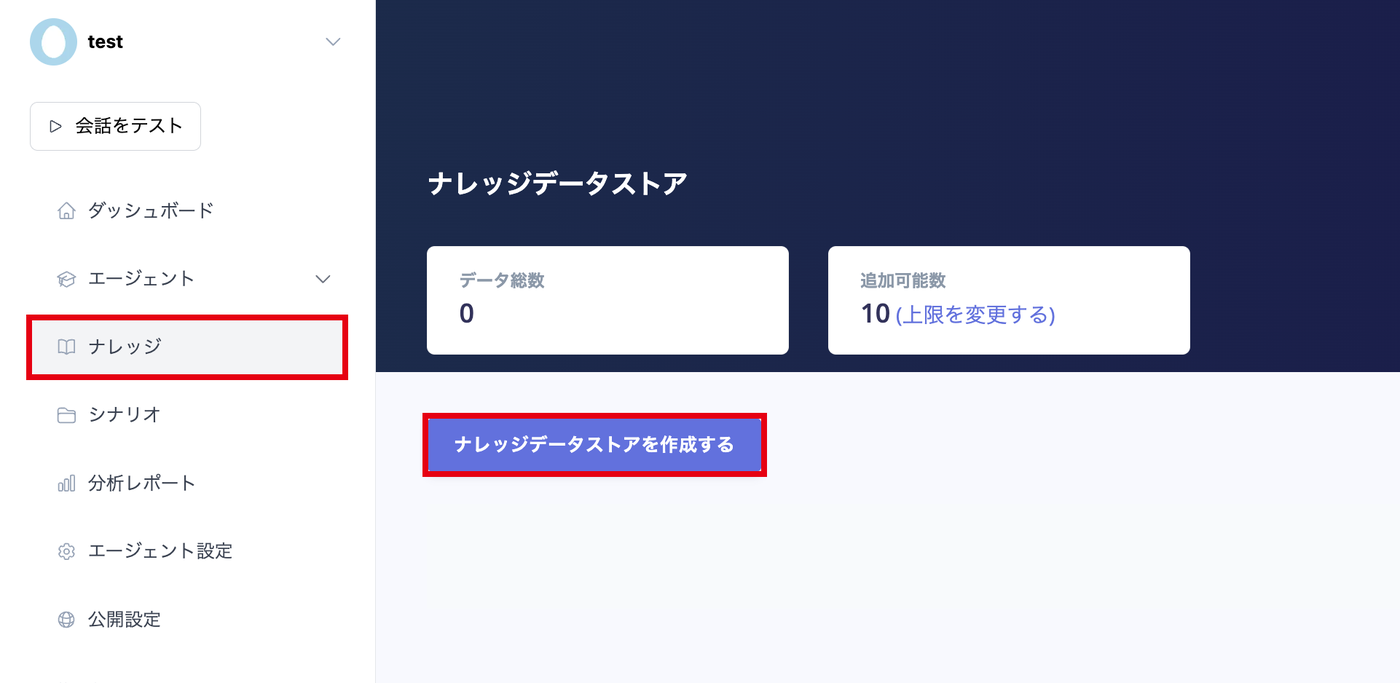
- 左のメニューの「ナレッジ」を開き、「ナレッジデータストアを作成する」を押します。続けて「データを追加する」から、規程や手引きのファイルを入れます
- 「会話をテスト」で質問を送り、資料どおりに答えるかを確かめます
- 「公開設定」で「限定公開」を選び、「最新の状態を公開」を押します
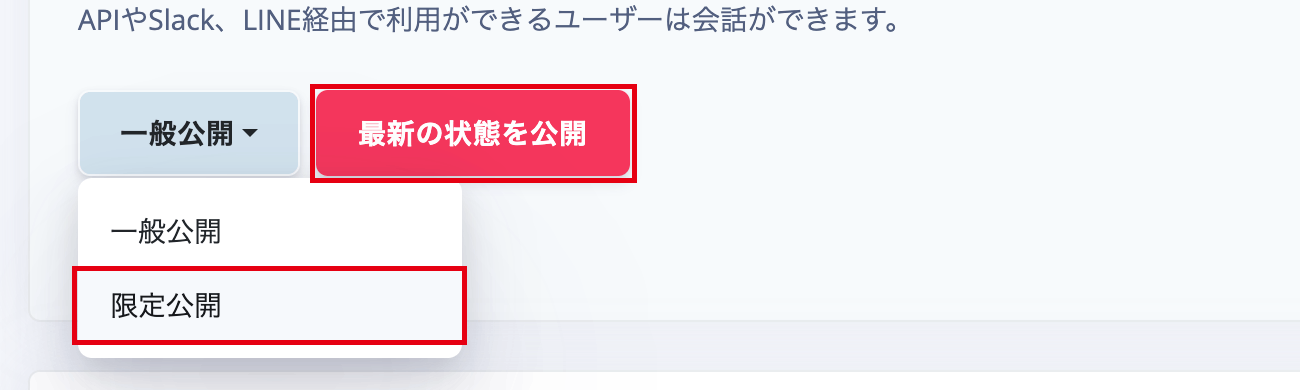
限定公開にすると、miiboのチャット画面は権限を持つ人しか開けなくなり、LINE WORKSからは使える状態になります。社内向けのAIは、限定公開にしておくのが安全です。
※ プロンプトや資料を直した時も「最新の状態を公開」を押します。押すまで、LINE WORKSで返る答えは前のままです。
STEP1 Developer ConsoleでBotを作る
最初に、LINE WORKSの開発者向けの画面でBotを作り、miiboに渡す6つの値を控えます。
- Developer Consoleを開き、「アプリの新規追加」を押します

- アプリ名を入れ、「同意して利用する」を押します
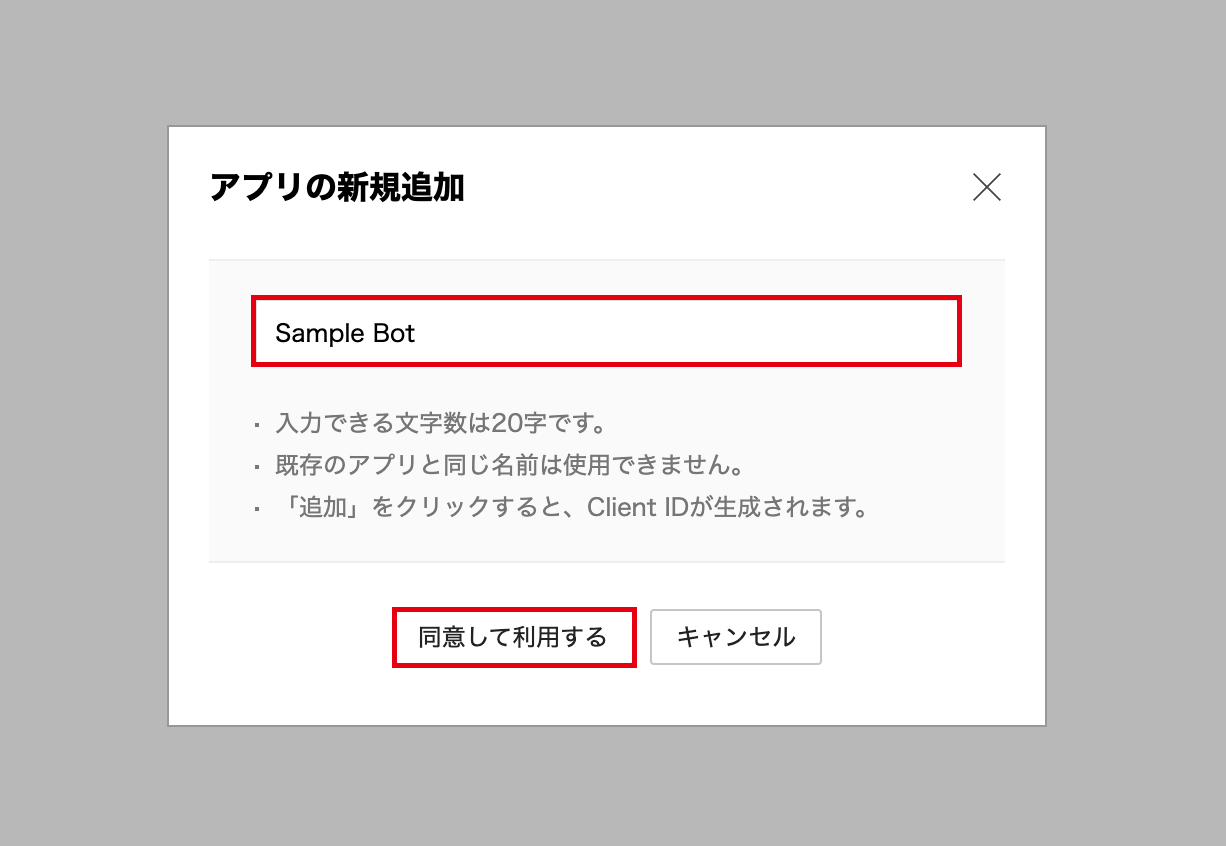
- 表示されたClient IDとClient Secretを控えます。OAuth Scopesで「bot」にチェックを入れ、保存します
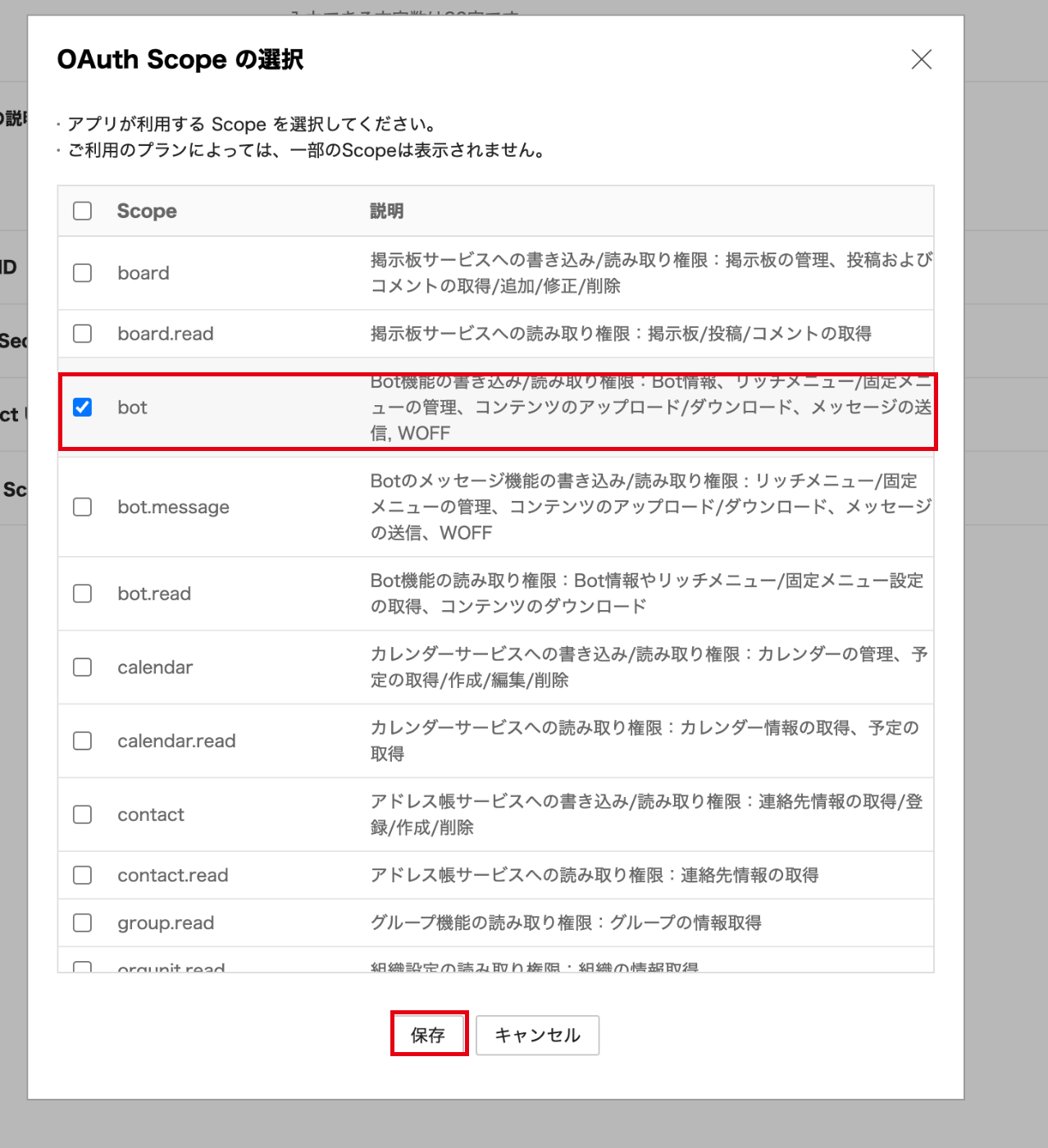
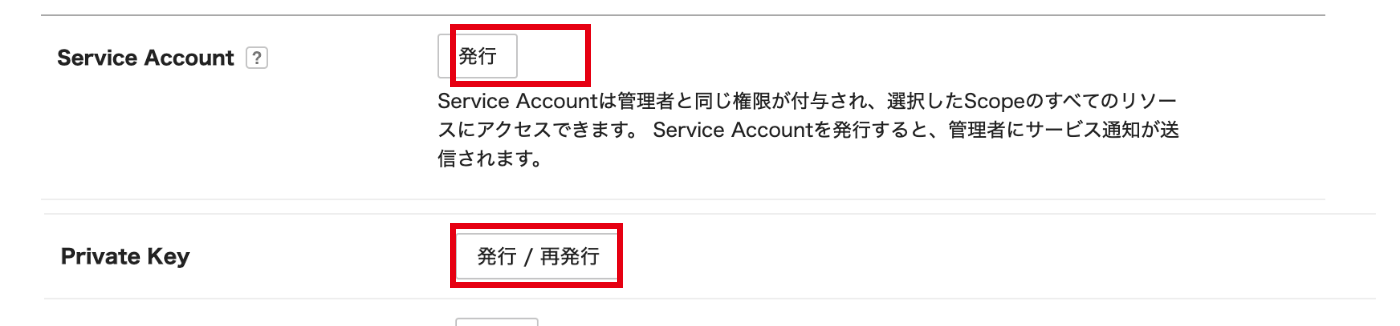
- Service Accountの「発行」を押してIDを控えます。続けてPrivate Keyの「発行/再発行」を押し、鍵のファイルをダウンロードします
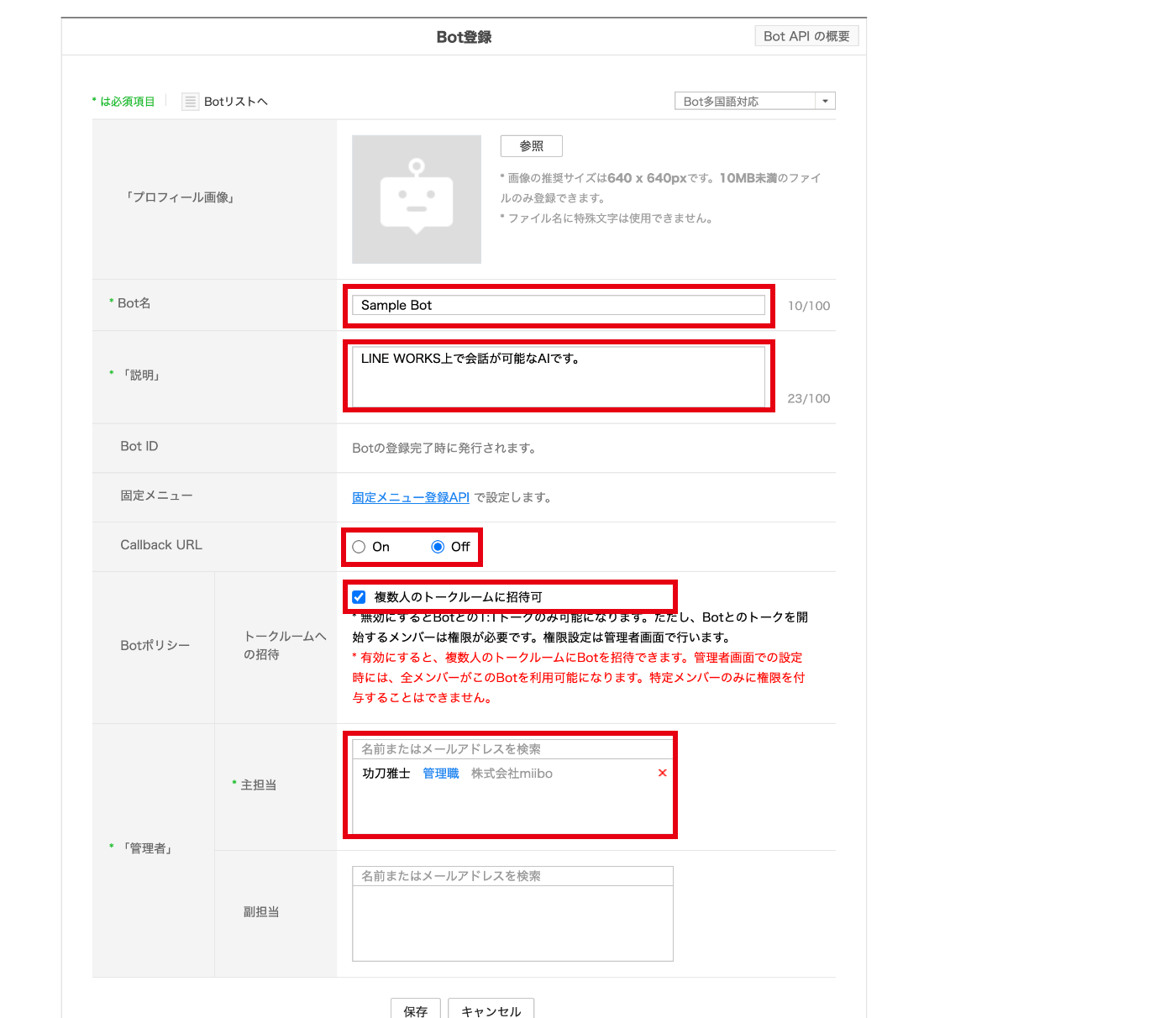
- Botを登録します。Bot名・説明・主担当を入れ、Callback URLは「Off」のまま、「複数人のトークルームに招待可」にチェックを入れて保存します
- 保存したあとに表示されるBot IDとBot Secretを控えます
ここまでで、Client ID・Client Secret・Service Account・Private Key・Bot ID・Bot Secretの6つがそろいます。
※ Client Secret・Bot Secret・Private KeyはBotを動かす鍵です。共有のトークには貼らず、担当者だけが開ける場所に保管します。担当者が替わった時は、Private Keyを作り直してください。
STEP2 miiboにLINE WORKSの情報を入れる
次に、STEP1で控えた値をmiiboに入れ、LINE WORKSとmiiboをつなぎます。
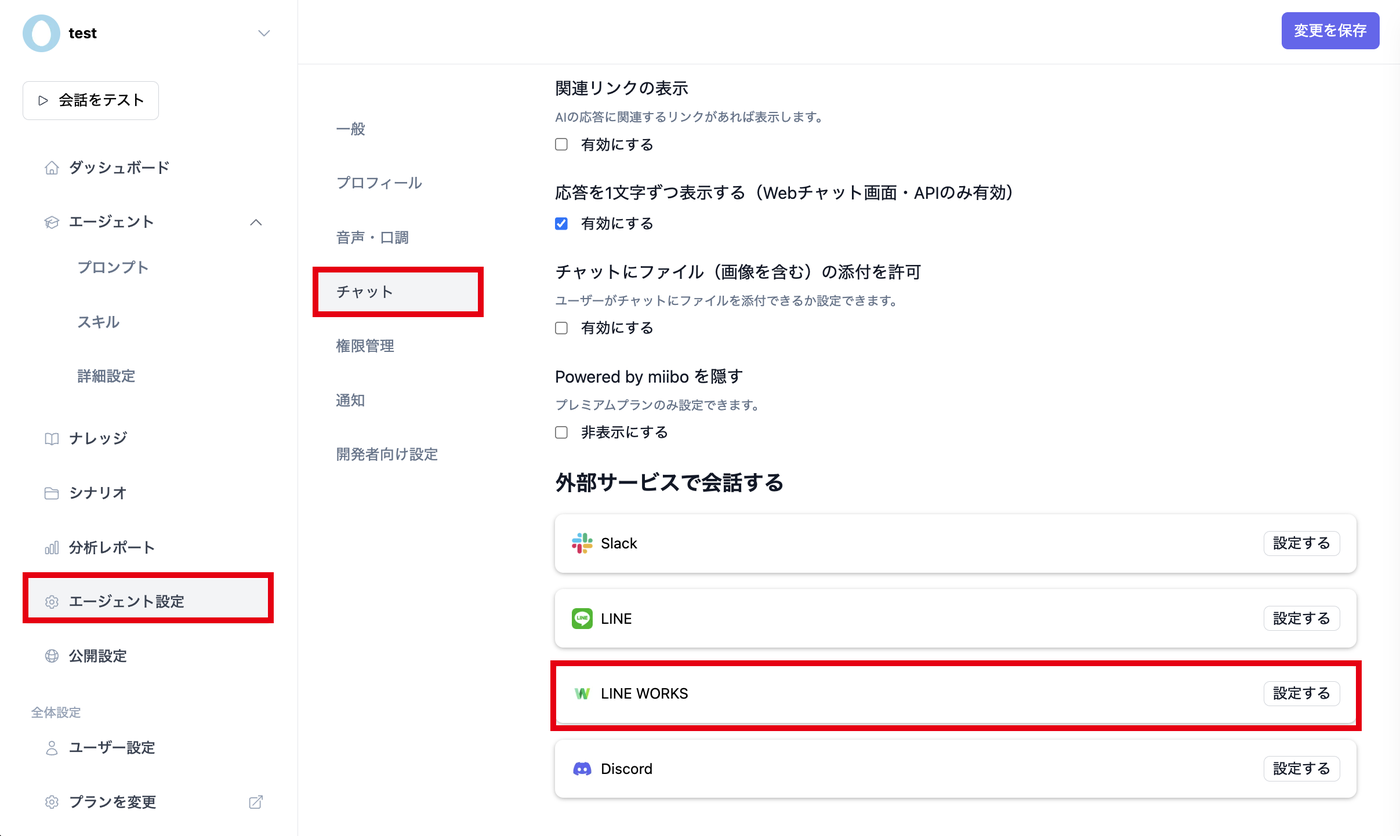
- miiboで「エージェント設定」→「チャット」を開き、「外部サービスで会話する」のLINE WORKSで「設定する」を押します
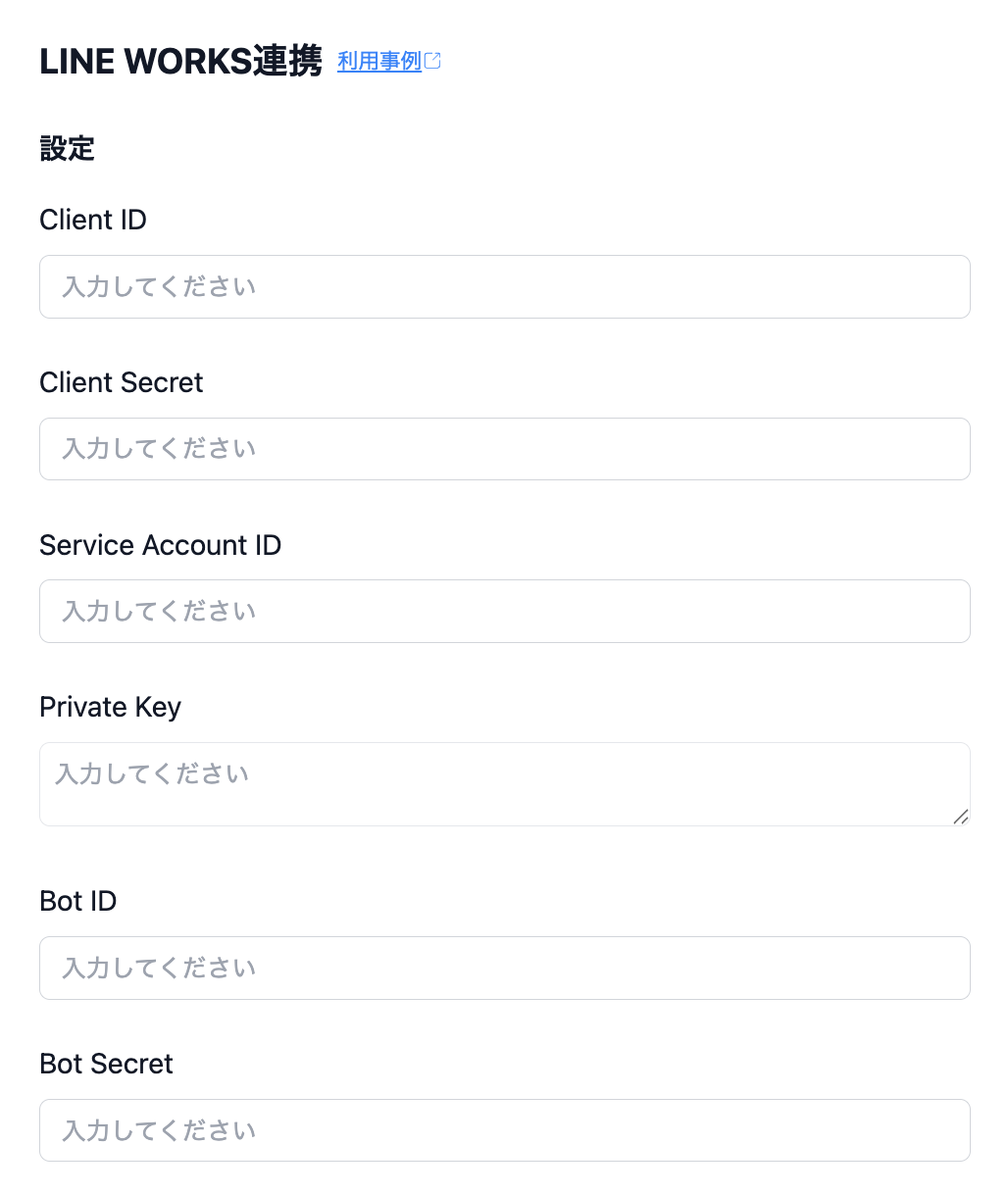
- STEP1で控えた6つの値を入れます。Private Keyは、ダウンロードしたファイルをテキストエディタで開き、BEGINからENDまでをすべて貼り付けます
- 「LINE Worksと連携する」を押し、表示されたWebhook URLをコピーします
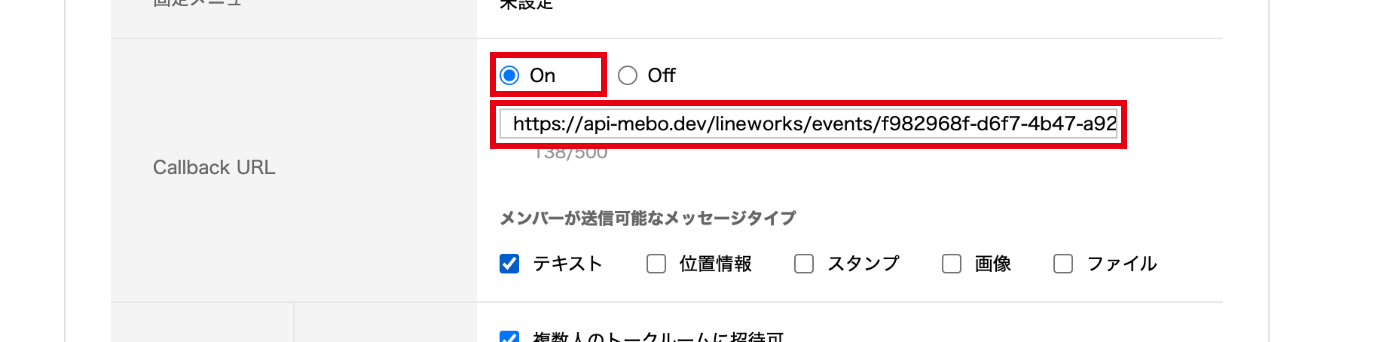
- Developer ConsoleのBotの画面に戻り、Callback URLを「On」にしてWebhook URLを貼り、保存します
STEP3 管理画面でBotを追加する
最後に、管理画面でBotを会社のLINE WORKSに追加し、ユーザーを決めます。
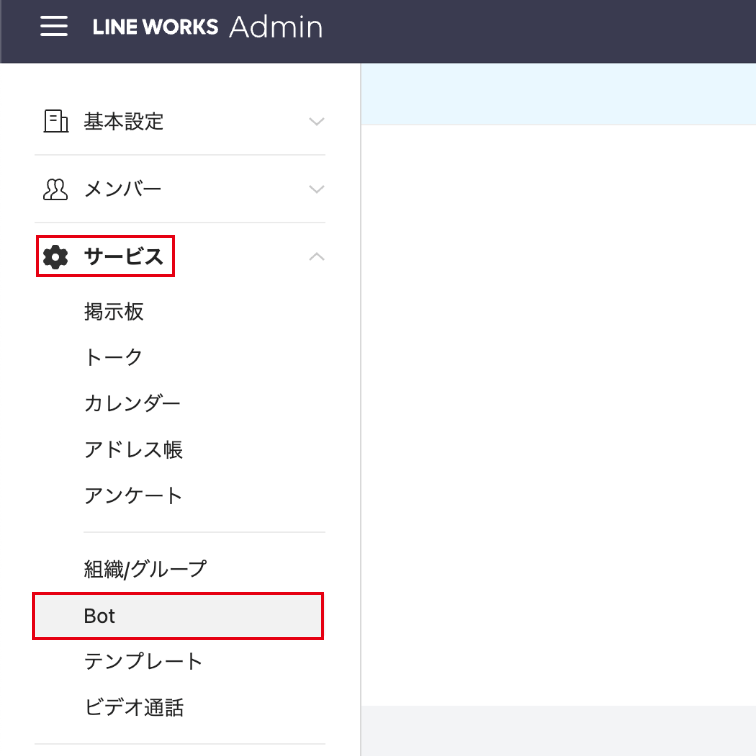
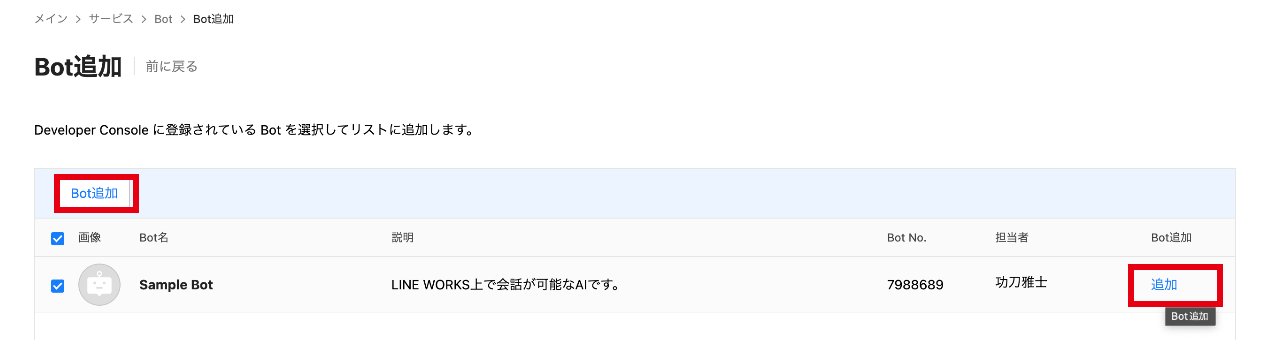
- LINE WORKS Adminで「サービス」→「Bot」を開きます
- 「Bot追加」を押し、STEP1で作ったBotの「追加」を押します
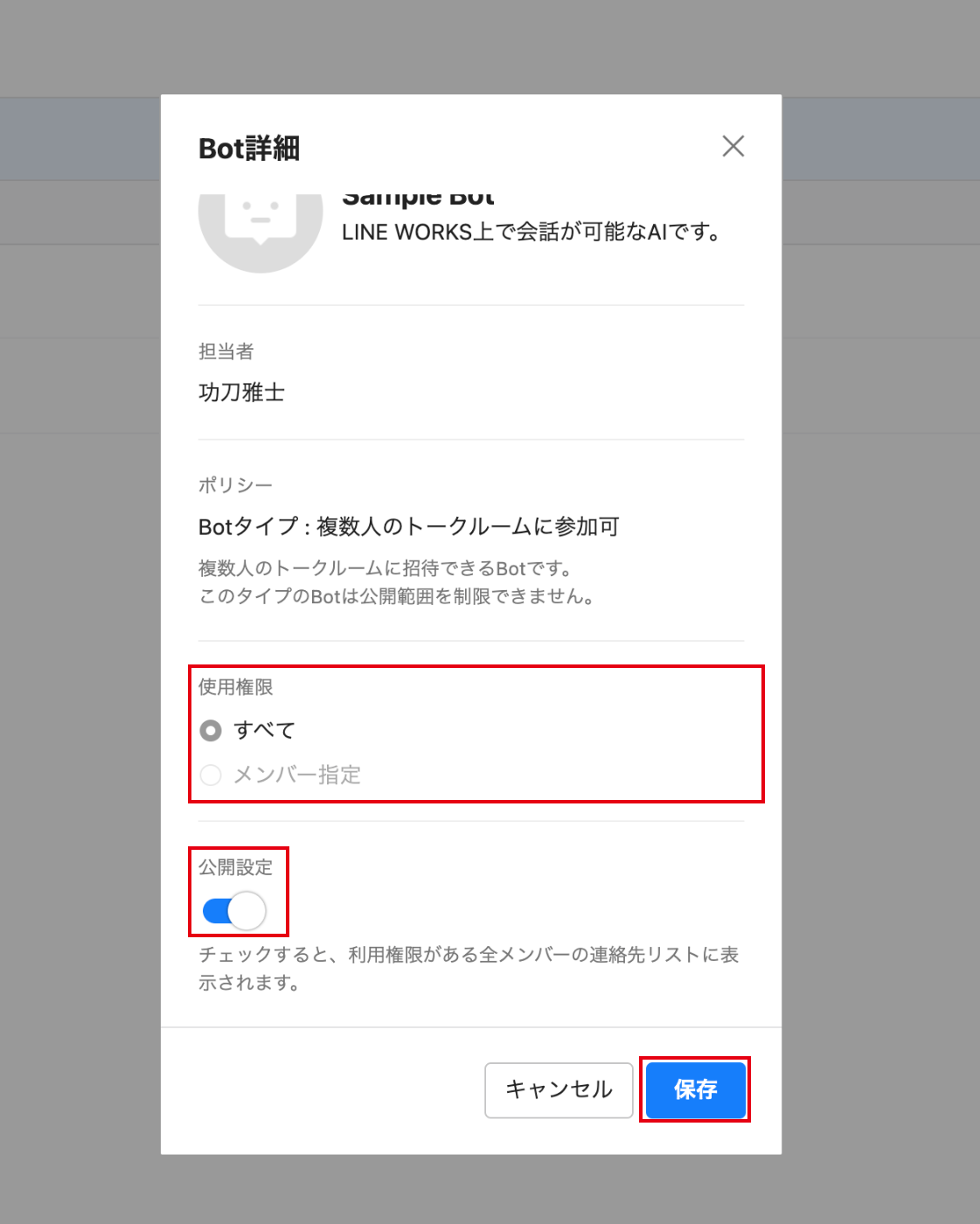
- Botの詳細で、使用権限と公開設定を決めて保存します
- トークでBotに話しかけ、返事が届けば完了です

※ 1対1のトークでは、Botから先には話しかけません。最初の一言は人から送ります。
STEP4(任意) グループでは呼んだ時だけ答えさせる
miiboの「応答の設定」にある「トリガーとなる発話」に、呼びかけの言葉(例:AIさん)を入れます。グループのトークでは、その言葉を含む発言にだけ答えるようになります。
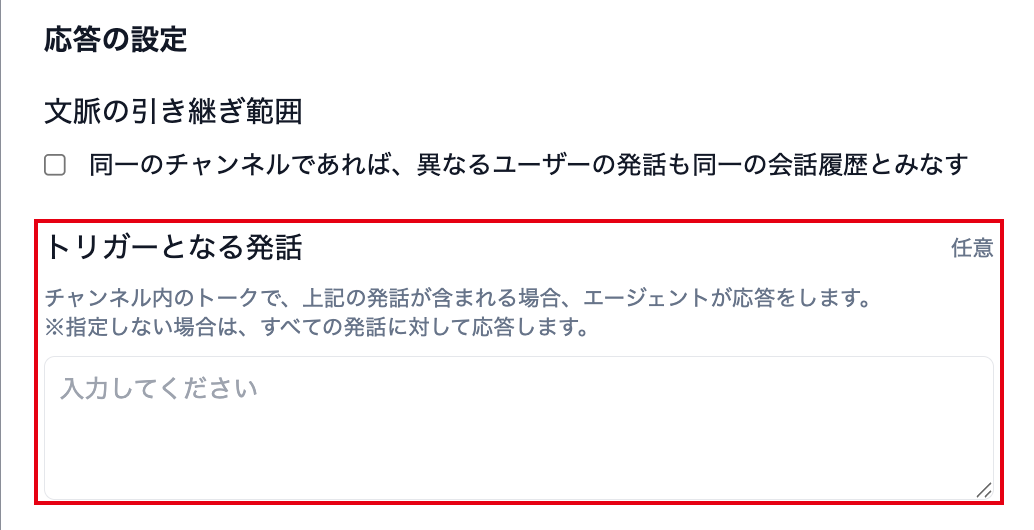
1対1のトークには効かない設定です。同じ欄の「同一のチャンネルであれば、異なるユーザーの発話も同一の会話履歴とみなす」にチェックを入れると、グループの中で別の人が続けて聞いても、ひとつの流れとして扱われます。
LINE WORKSでChatGPTを使う時の注意点2つ
AiStudioとmiiboのどちらを使う場合も、次の2つは使い始める前に決めておきます。
読ませた資料は、ユーザー全員が引き出せる
給与・人事評価・顧客の名簿など、見せる相手を絞っている資料は読ませません。どうしても読ませる時は、ユーザーをその資料を見てよい人だけに絞ります。
社員の質問と資料の行き先を確かめる
AiStudioは、入れた情報をAIの学習に使わないと公表しています[1]。miiboは、選んだAIの会社にも質問と資料が渡ります。OpenAIはAPIで受けたデータを学習に使いませんが、不正利用を見張る記録は最長30日残ります[14]。
まとめ
- LINE WORKSでChatGPTを使うなら、OpenAIのAIを採用した公式の「AiStudio」で足ります。自分のChatGPTをつなぐ必要はありません。料金は1社あたり月9,800円からで、人数では変わりません
- AiStudioは、社内の決まりへの回答、トークの要約、過去のトーク・掲示板・メールの検索に使えます
- 始め方は、LINE WORKSの管理画面で契約し、AIを作って公開する5つの手順です
- ClaudeやGeminiを使いたい時、Googleドライブ・Notionの資料を読ませたい時、グループやSlackでも同じAIに答えさせたい時は、AiStudioではできないため、miiboでBotを作ります。手順は20ほどかかります
- どちらも、見せる相手を絞っている資料は読ませないでおきます
この記事を書いた会社の仕事
売上や案件の状況もトークで聞きたい時は
規程やマニュアルだけでなく、売上や案件の進み具合、日報までトークで聞きたい場合は、それらを1か所にまとめる社内システム(ERP)にAIを組み込む方法があります。Emposyは自社のERPにAIを組み込み、LINEから案件や数字を確かめています。
出典(いずれも2026年11月16〜18日に確認)
[1] LINE WORKS プレスリリース「LINE WORKS AiStudio」(2025年11月27日)
[2] LINE WORKS ヘルプ「トークの開始」
[3] LINE WORKS ヘルプ「検索データ指定」
[4] LINE WORKS お知らせ「新しい料金プランについて」(2026年11月10日更新)
[5] LINE WORKS 公式ブログ「生成AIを業務に活用!LINE WORKS AiStudio提供開始!」
[6] LINE WORKS ヘルプ「予定、タスクの提案」
[7] LINE WORKS ヘルプ「AIアシスタントの作成とリリース」
[8] LINE WORKS 連携サービス「miibo」
[9] miibo ドキュメント「言語モデルの選択」
[10] miibo 公式サイト(料金・連携先)
[11] miibo ドキュメント「外部サービスで会話する」
[12] miibo ドキュメント「Slack上で会話させる」
[13] miibo ドキュメント「ナレッジデータストアの利用」
[14] OpenAI「Data controls in the OpenAI platform」
[15] miibo ドキュメント「LINE WORKS上で会話させる」
[16] miibo ドキュメント「エージェントの作成」
[17] miibo ドキュメント「エージェントの公開」
[18] LINE WORKS 公式ブログ「AIアシスタントと会話してみよう - AiStudio活用ガイド」
 資料を