kintone AIは、サイボウズの業務アプリ作成クラウド「kintone」に組み込まれたAI機能の総称です。アプリに蓄積したデータを読んで質問に答えたり、アプリの設定を手伝ったりする8つの機能があり、スタンダードコースとワイドコースなら追加の申し込みなしで使えます[1]。2026年11月18日からは、毎月の使用量の枠を使い切っても、オプションのAIクレジットを買い足して使い続けられるようになりました[2]。
kintone AIとは?8つの機能と、とくに便利な3つ
kintone AIは、kintoneのいつもの画面にAIのボタンが加わる形で使う機能です[3]。別のツールを開かずに、社内のデータに質問する、話すだけで記録を入れる、アプリの設定を手伝ってもらう、といったことができます。8つの機能と、それぞれでできることは次のとおりです。
8つのうち、毎日の仕事の手間をとくに大きく減らせるのは、次の3つです。
検索AI|社内の質問に、元のレコードを添えて答える
検索AIは、社内のデータを読んで質問に答えるチャットです。たとえば社内規程のアプリを対象にしておくと、「慶弔休暇は何日取れる?」と聞くだけで、関係の深いレコードを読んだ答えが返ってきます[4]。答えの下には元にしたレコードが並ぶため、正しいかどうかもその場で確かめられます[5]。マニュアルや過去の問い合わせを自分で探して開く手間が無くなり、同じ質問に何度も答えていた担当者の手間も減ります。
レコードの音声入力AI|話すだけで、点検記録や商談報告が各欄に入る
iOSのモバイルアプリで、記録したい内容を順番を気にせず話すと、AIが「点検担当者」「点検箇所」といった欄に振り分けて入れます[6][7]。日付や数値の欄も、形式に合わせて整えてから入力します。キーボードで打ちにくい現場や外出先でも、その場で記録を残せます。
アプリ作成AI|作りたいアプリを伝えると、欄とアプリ名の案が出る
「営業活動の履歴を残すアプリを作りたい」と送ると、アプリ名とフォームの欄の案が返り、ボタン1つでフォームに反映できます[8][9]。どんな欄を作ればよいか迷う段階から、AIと相談しながら形にしていけます。
8つの機能の使い方
8つの機能の使い方を、図1と同じ順に、公式ヘルプの画面で紹介します[10]。
検索AI
- 画面上部の[kintone AI]アイコンを押します

- 使う検索AIの名前を押します。チャットの画面が開きます
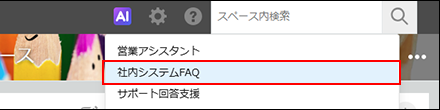
- 質問を入れて、右下の[送信]を押します。よく聞く質問は、管理者がボタンにして置いておけます
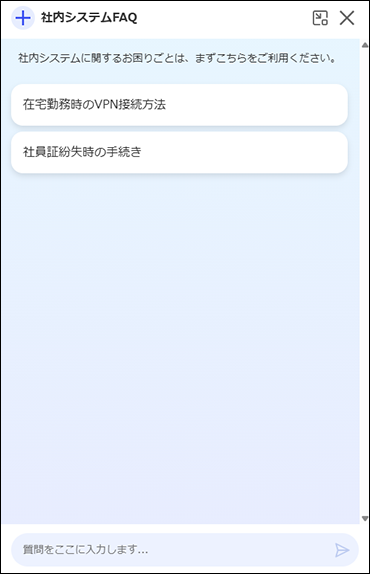
- 答えと、その下の「参考情報」に元にしたレコードが並びます
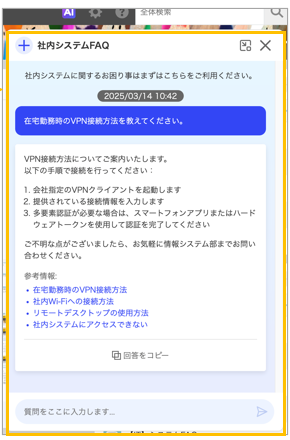
※ 画像出典:kintone公式ヘルプ[12][13][3]
1つの会話で送れる質問は10回、1回の質問は1,000文字までです[5]。対象に指定したアプリでも、質問した人に閲覧権限が無いアプリ・レコード・フィールドは、答えに使われません[4]。たとえば給与のアプリを対象に入れていても、給与を見られない社員が質問した時に、その中身が答えに混ざることはありません。
レコード一覧分析AI
アプリの一覧画面に出ているレコードを、AIがまとめて読んで要約や分析をする機能です[14]。
- アプリを開き、分析したい一覧を選んで[レコードを分析]を押します
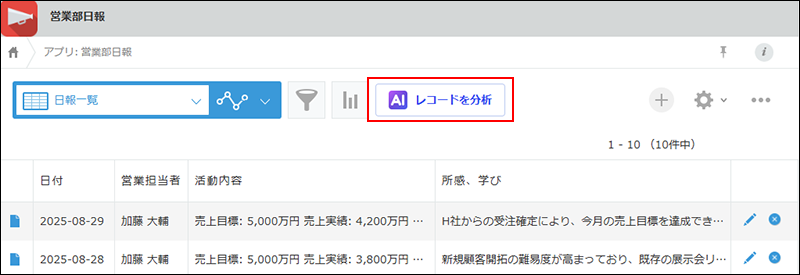
- 「要約レポート作成」「特徴およびトピック分析」「注目レコード抽出」のどれかを押します。自分で書いた指示も送れます
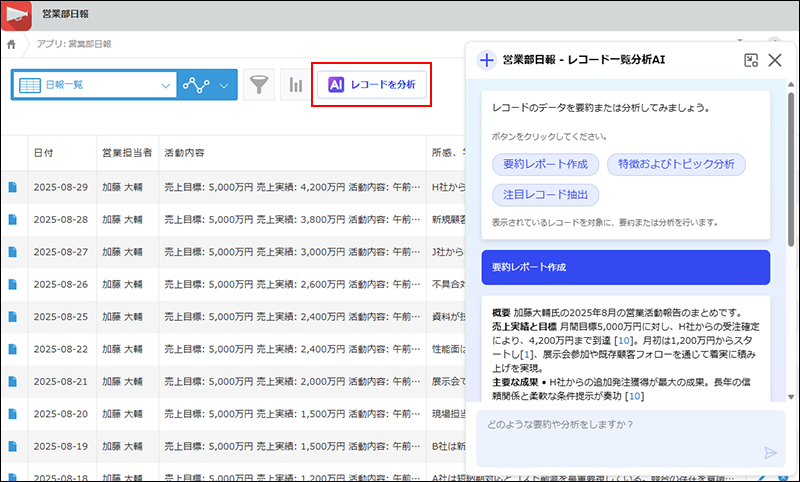
- 結果を確かめます。[結果をコピー]で写し取れ、閉じる時は右上の[閉じる]を押します
公式ヘルプには、活動日報から週報を作る、顧客アンケートの回答から多い声を拾う、案件一覧から注目すべきレコードを抜き出す、といった使い方が挙がっています[14]。分析するのは画面に出ているレコードだけで、テーブルの中の欄・添付ファイル・関連レコード一覧は対象外です。
AIアプリ検索
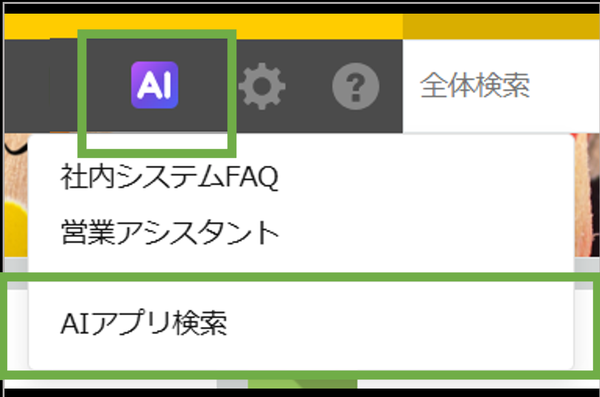
アプリが増えて、どれを開けばよいか分からなくなった時に、キーワードや文章でアプリを探す機能です[16]。
- 画面上部の[kintone AI]アイコンを押し、[AIアプリ検索]を押します
- 探したいアプリを文章で入れ、[AIでアプリを探す]を押します
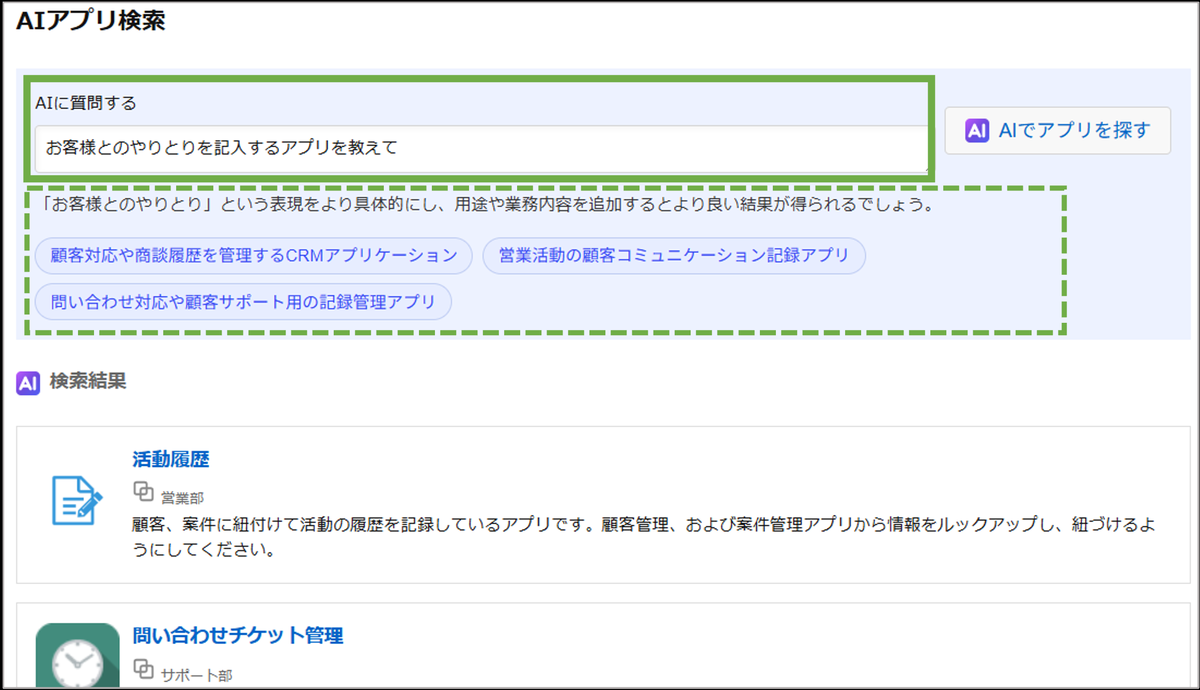
※ 画像出典:kintone公式ヘルプ[16]
検索結果の上には、入力に関連するほかの検索例も出ます[16]。表示されるのは、本人に閲覧権限があるアプリだけです。サイボウズは「検討中の新機能」と位置づけ、仕様が変わる場合があると明記しています[3]。
スレッド要約AI
スペースのスレッドに投稿されたコメントを、AIが要約する機能です[17]。返信が続いて話が追えなくなった時や、途中から加わった人が過去の議論をつかみたい時に役立ちます。
- スレッドを開き、タイトルの横の[スレッドを要約]を押します
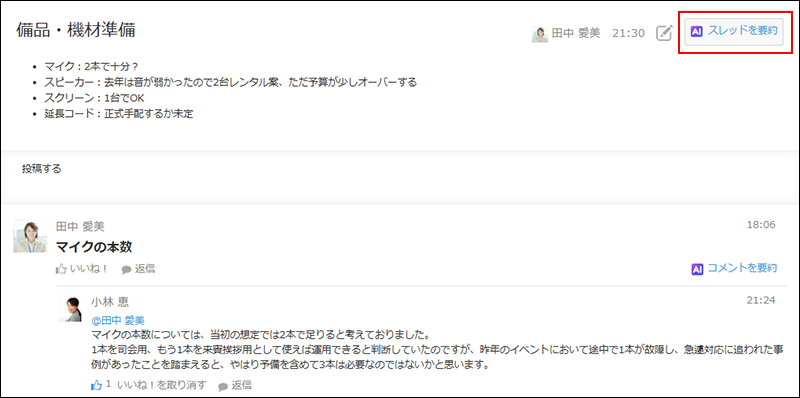
- 要約を確かめます。[回答をコピー]で写し取れば議事録や報告に貼れ、閉じる時は右上の[閉じる]を押します
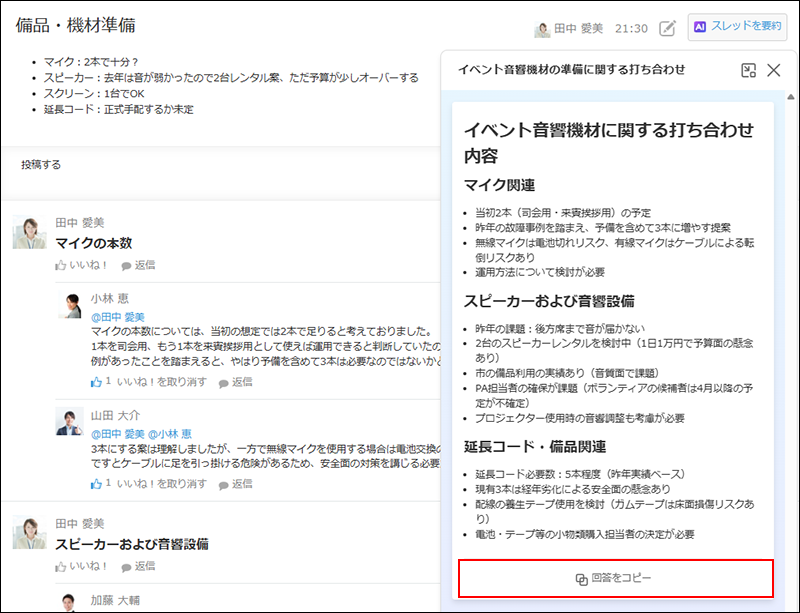
※ 画像出典:kintone公式ヘルプ[17]
スレッドのタイトルと本文、コメントの添付ファイルは要約の対象に含まれず、ゲストスペースのスレッドでも使えません[18]。
レコードの音声入力AI
記録したい内容を話すだけで、AIが各欄に振り分けて入れる機能です[6]。使えるのはiOSのモバイルアプリで、現場での点検記録や外出先での商談報告のように、キーボードで打ちにくい場面に向いています[7]。
- 一覧で[追加]を押し、[レコードを作成]の画面で右上の[…]を押します
- [レコードの音声入力]を押します
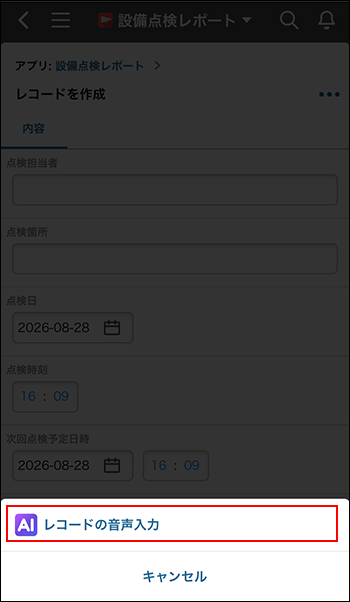
- [音声入力を開始](マイクの形)を押します
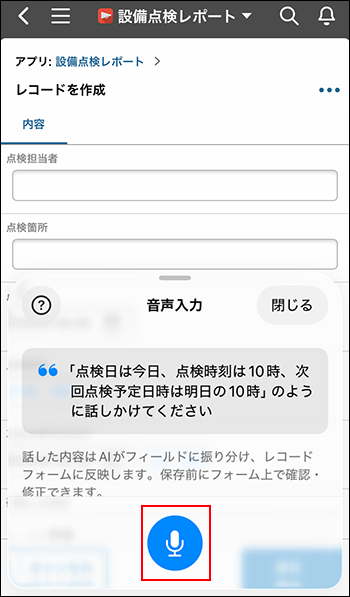
- 記録したい内容を、順番を気にせず話し、[録音を停止]を押します
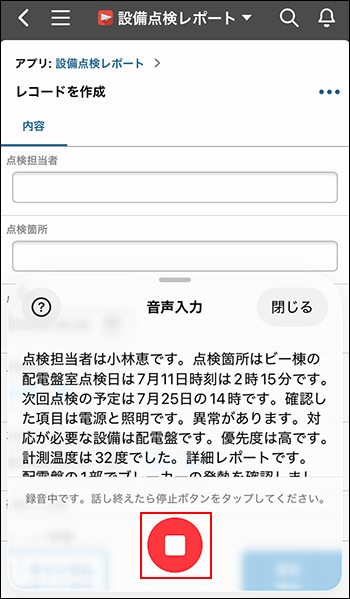
- AIが各欄に振り分けて入れます。中身を確かめ、[閉じる]を押してから[登録]を押します
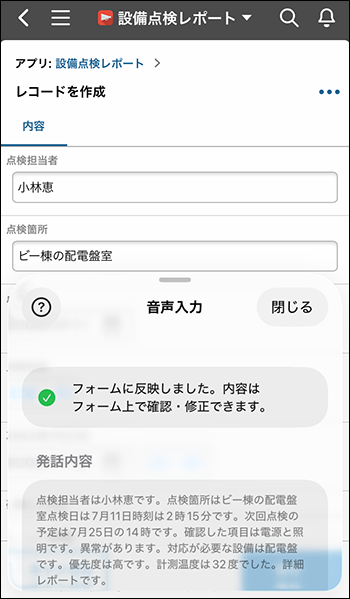
※ 画像出典:kintone公式ヘルプ[7]
初めて使う時は、音声認識とマイクの許可を求める画面が出ます。話した音声は端末の中で処理され、外部に送られることはありません[7]。
アプリ作成AI
作りたいアプリを伝えると、フォームの欄の構成とアプリ名をAIが提案する機能です[8]。
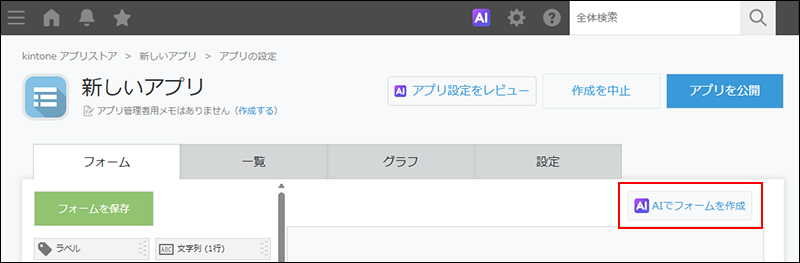
- [アプリを作成する](+の形)→[はじめから作成]と進み、[アプリの設定]の画面で[AIでフォームを作成]を押します
- 作りたいアプリを伝えます。提案が出たら[この内容をフォームに反映]を押します
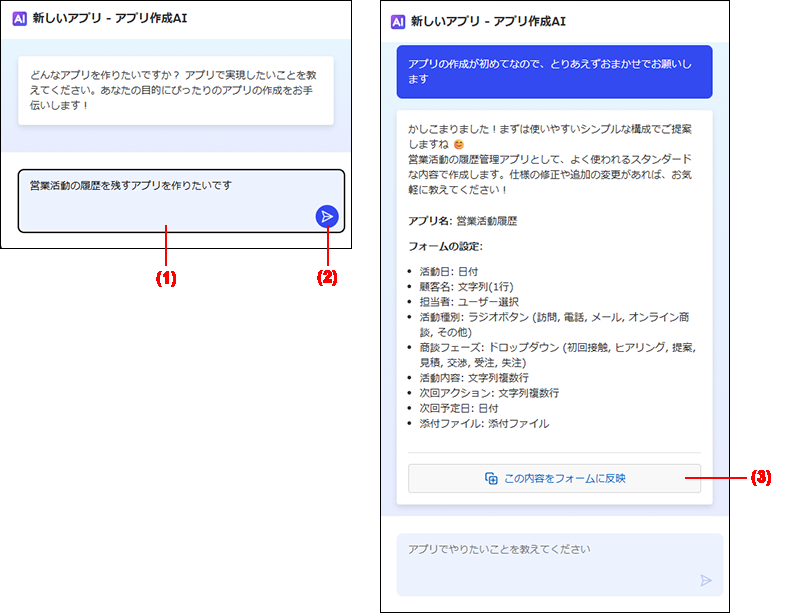
画面上部の[kintone AI]アイコンから[アプリ作成AIでフォームを作成]を押しても開けます。反映したあとも会話を続けて、フォームを直せます[9]。「フィールドの構成はよくわからないのでおまかせしたいです」と頼む例も公式に載っており、アプリを作った経験が無い人でも始めやすい作りです。
プロセス管理設定AI
- プロセス管理をまだ使っていないアプリで、[アプリの設定]→[設定]→[プロセス管理]と開き、[AIで設定]を押します
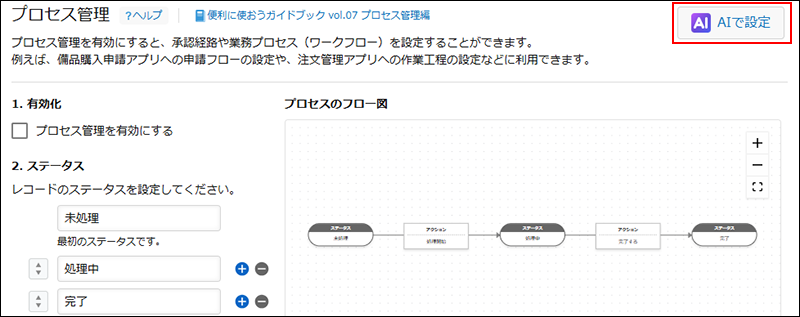
- 「申請→承認者→最終承認者→申請者の確認→完了」のように、作りたい流れを入れて送ります
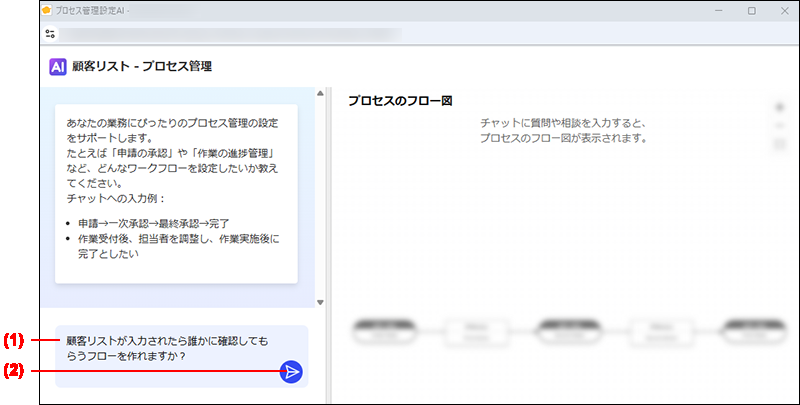
- 案を図で見る時は[この内容をフロー図で表示]、取り込む時は[この内容を設定に反映]を押します
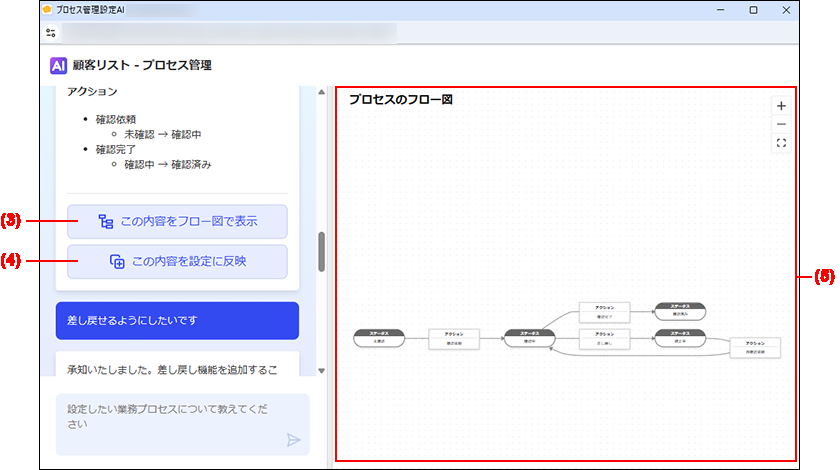
- [アプリの設定]の画面で[アプリを更新]を押します
[この内容を設定に反映]を押すと設定が保存され、[キャンセル]では元に戻りません。取り消す時は、[アプリの設定]の画面の[変更を破棄]を押します。作業者に特定の人や組織を指定する設定には対応していません[20]。人を割り当てる部分は、AIの案を取り込んだあとに自分で設定します。
アプリ設定レビューAI
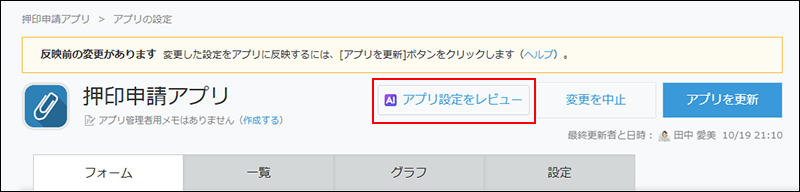
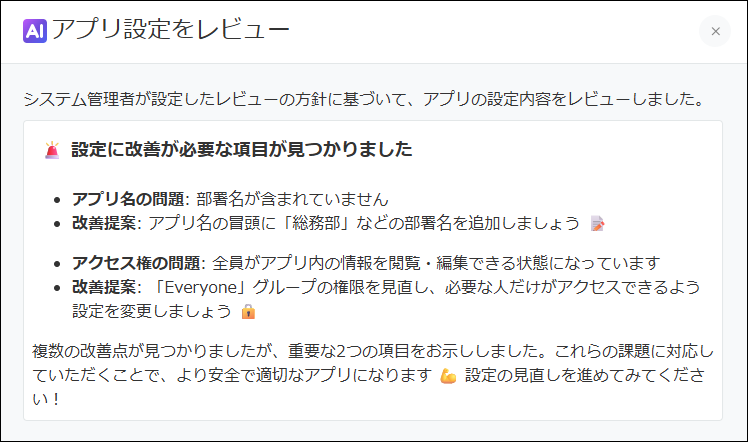
システム管理者が登録した社内ルール(ガイドライン)に沿って、AIがアプリの設定を点検する機能です[23]。使えるのは、そのアプリの管理権限を持つ人です。
- [アプリの設定]の画面で[アプリ設定をレビュー]を押します
- レビューの結果を確かめます。あとで見返せるよう、スクリーンショットやメモに残しておきます
- 結果をもとに設定を直し、[アプリを公開]か[アプリを更新]を押します
※ 画像出典:kintone公式ヘルプ[23]
アプリを作る人が増えると、設定の仕方が人によってばらつきがちです。作った人自身がルールとの違いをその場で確かめられ、レビューの口調や伝え方も管理者が決められます[24]。
試験的に提供されている2つの機能
8つのほかに、試験的に提供されている機能が2つあります。どちらも開発の中止や仕様の変更があり得ると公式に書かれているため、まずは8つの機能から使い始めるのが無難です[25][26]。
| 機能 | できること | 使える会社 |
|---|---|---|
| プロセスAIエージェント | 承認の流れの途中の作業をAIに任せます。問い合わせへの返信の下書き、経費の申請を規程と照らした確認などが例に挙がっています[25] | スタンダード・ワイドコースで利用を申し込んだ会社 |
| 生成AIでテキストを生成するJavaScript API | 自社で作るカスタマイズやプラグインから、AIに文章を作らせます[26] | 管理者が[検討中の新機能]で有効にした会社(開発者向け) |
kintone AIの始め方|管理者が有効にする手順
kintone AIは、最初にkintoneのシステム管理者かcybozu.com共通管理者が有効にします[27]。初期状態は無効のため、使う前に次の設定が要ります[3]。
- 画面上部の[設定](歯車の形)を押し、[kintone AI管理]を開きます
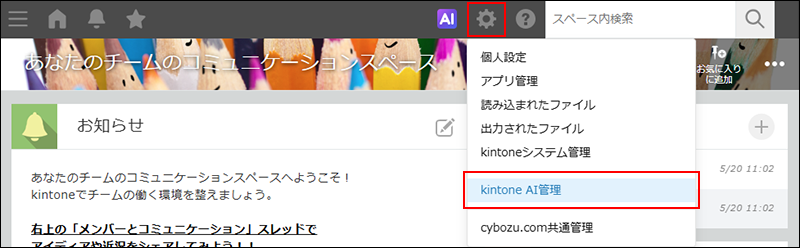
- [kintone AIを有効にする]にチェックを入れます
- [AI機能一覧]で、使う機能の[有効にする]にチェックを入れます
- 画面右下の[保存]を押します
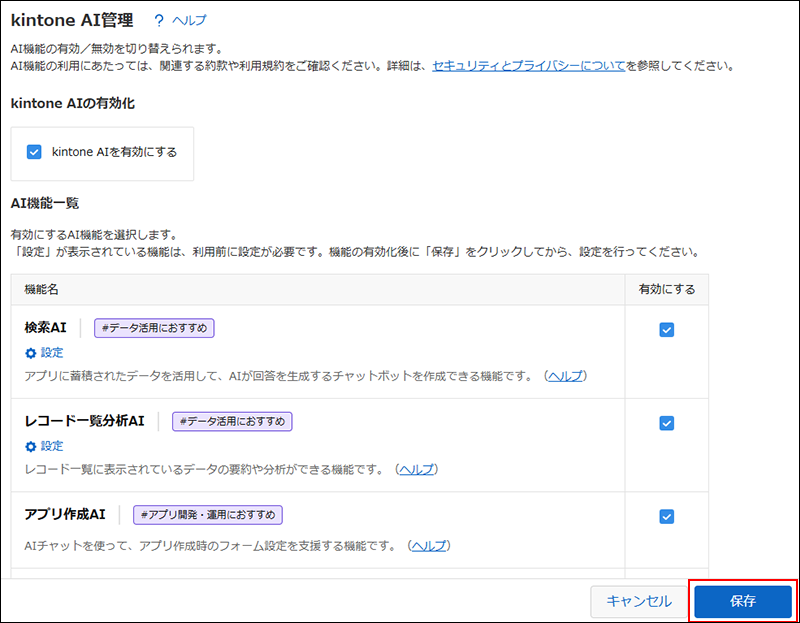
※ 画像出典:kintone公式ヘルプ[27]
この画面は、[設定]→[kintoneシステム管理]→[AI]の欄にある[kintone AI管理]からも開けます。保存したあと、一覧で[設定]と表示される機能は、対象のアプリや使える人を決めてから使い始めます[27]。機能は1つずつ選べるため、まず検索AIだけを動かす、といった始め方も可能です。機能の一覧や導入事例は、kintone AIの公式ページで確かめられます。
kintone AIの料金と使える環境
kintone AIだけの料金はありません。kintoneのスタンダードコースとワイドコースの料金に含まれており、ライトコースでは使えません[1]。コースごとの料金と、毎月使えるAIクレジットの枠は次のとおりです[28]。
| ライト | スタンダード | ワイド | |
|---|---|---|---|
| 月額(1ユーザー・税抜) | 1,000円 | 1,800円 | 3,000円 |
| 年額(1ユーザー・税抜) | 12,000円 | 21,600円 | 36,000円 |
| 最小ユーザー数 | 10 | 10 | 1,000 |
| kintone AI | 使えません | 使えます | 使えます |
| 毎月のAIクレジット | なし | 500×ユーザー数 | 1,000×ユーザー数 |
いちばん少ない人数で始めると、スタンダードコースの10ユーザーで月額18,000円(税抜)、AIクレジットの枠は毎月5,000です。枠を超えて使いたい場合は、後述のAIクレジットを買い足します。
使える環境にも決まりがあり、スマートフォンのWebブラウザーでは使えません。モバイルアプリでは、検索AIとレコード一覧分析AIがiOS・Androidの両方で、音声入力AIがiOSで使えます[29]。
AIの基盤にはAmazon Bedrockを使い、現時点ではAnthropic社のClaudeが答えを作っています[30]。質問やデータがAIの学習に使われることはなく、AI基盤のほかの第三者に送られることもないと、サイボウズは明記しています。
11月18日からAIクレジットの買い足しが可能に
kintone AIの始まりは、2025年4月に公開されたβ版「kintone AIラボ」でした[31]。開発中のAI機能を利用者に試してもらう場で、社内のマニュアルや過去の問い合わせを横断して探せる点が評価を集めています[32]。
2026年4月にはサイボウズが名前を「kintone AI」へ改め、6月14日から正式版として提供を始めました[31]。正式版では、会社ごとに毎月の使用量の枠が付き、その範囲で使う形に変わりました[10]。これまでは枠を使い切ると、翌月の初めに戻るまでkintone AIを使えませんでした。
2026年11月18日から、オプションサービス「AIクレジット」の販売が始まりました[2]。買い足したクレジットは、その月の枠を使い切ったあとも使え、kintone AIを止めずに使い続けられます[10]。料金は1,000クレジットで月額2,500円(税抜)です[28]。検索AIは1回で10クレジットを使うため、1,000クレジットは検索AIの100回分にあたります[10]。
枠を気にして、使う人や機能を絞っていた会社でも、全社員で毎日使う前提で導入を考えられるようになりました。社内規程の問い合わせ窓口や、営業の日報の分析のように、使う回数が多い使い方ほど、今回の買い足しの恩恵を受けます。
kintone AIが答えや案の材料にするのは、kintoneに入っているデータとアプリの設定です。会計や予実のように、kintoneの外にある数字までAIに聞きたい場合は、kintoneとERPを組み合わせる形になります。組み合わせ方は「kintoneとERPの連携方法」、kintoneだけで作るかどうかの判断は「kintoneだけでERPを作るか、ERPと組み合わせるか」で取り上げました。
この記事を書いた会社の仕事
kintoneの外の数字までAIで聞くなら
会計・予実・案件の数字までAIに聞きたい場合は、ERPにAIを組み込む方法もあります。Emposyは自社のERPにAIを組み込み、数字の確認をチャットで済ませています。
出典(いずれも2026年11月16日に確認)
[1] kintone ヘルプ「kintone AI」
[2] サイボウズ「kintone AI機能で利用するオプションサービス「AIクレジット」を2026年11月18日より販売開始」
[3] kintone ヘルプ「2026年6月版 主なアップデート」
[4] kintone ヘルプ「データソースを指定する」
[5] kintone ヘルプ「検索AIを利用する」
[6] kintone ヘルプ「レコードの音声入力AI」
[7] kintone ヘルプ「iOSのモバイルアプリでレコードの音声入力AIを利用する」
[8] kintone ヘルプ「アプリ作成AI」
[9] kintone ヘルプ「アプリ作成AIを利用する」
[10] kintone ヘルプ「AIクレジットについて」
[11] kintone ヘルプ「回答生成の仕組みと利用されるデータソース」
[12] kintone ヘルプ「検索AIを開く」
[13] kintone ヘルプ「検索AI」
[14] kintone ヘルプ「レコード一覧分析AIを利用する」
[15] kintone ヘルプ「レコード一覧分析AI」
[16] kintone ヘルプ「Cybozu Days 2025 主なアップデート」
[17] kintone ヘルプ「スレッドの投稿全体を要約する」
[18] kintone ヘルプ「スレッド要約AI」
[19] kintone ヘルプ「アプリ作成AIを開く」
[20] kintone ヘルプ「プロセス管理設定AIを利用する」
[21] kintone ヘルプ「プロセス管理設定AI」
[22] kintone ヘルプ「プロセス管理設定AIを開く」
[23] kintone ヘルプ「アプリ設定レビューAIを利用する」
[24] kintone ヘルプ「アプリ設定レビューAI」
[25] kintone ヘルプ「プロセスAIエージェント」
[26] kintone ヘルプ「生成AIでテキストを生成するJavaScript API」
[27] kintone ヘルプ「kintone AIの有効化と利用する機能の選択」
[28] kintone「料金」
[29] kintone ヘルプ「モバイル(kintone AI)」
[30] kintone ヘルプ「セキュリティとプライバシーについて」
[31] クラウド Watch「サイボウズ、kintone向けのAI機能を「kintone AI」として6月より正式提供」
[32] 電波新聞デジタル「サイボウズ、「kintone AI」を正式提供 6月14日から、検索やアプリ作成支援を本格展開」
 資料を