Chatwork AI(チャットワーク エーアイ)は、Chatworkの画面の中で使えるAI機能で、未読のメッセージの要約や返信文の下書きをボタン1つで頼めます。
Chatwork AIとは?使える6つの機能
Chatwork AIは、Chatworkを運営する株式会社kubell(クベル)が提供するAI機能のまとまりです。機能は6つあり、ふだんのチャットで使う3つと、人事・労務の情報集めで使う3つに分かれます[1]。
なお、「Chatwork AI 連携」と調べると、ChatGPTやClaudeからChatworkの会話を探したり要約したりできる「スレッドワーク」が見つかります。これは他社が作るChrome拡張機能で、Chatwork AIとは別のサービスです[12]。申し込み先も料金も、Chatworkとは分かれています。
※ スレッドワークのAI連携は、1ユーザー月500円(年払い・税別)からです。7日間は無料で試せます(2026年11月5日のプレスリリースより)。
Chatwork AIの6つの機能の使い方
AI要約・AI下書き・Chatwork Live AI議事録は、ふだんのメッセージや通話の中で使います。AI解説・分析とAI資料作成は、AI労働・雇用ニュースで届いたニュースをもとに使います。
AI要約
AI要約は、開いているチャットの最新40件を、話題ごとにまとめる機能です[3]。休み明けや長い会議のあとなど、未読がたまったチャットで役に立ちます。
操作は次の4つです。
- 画面右の「Chatwork AI」の欄で[AI要約]を押します。初めての時は利用規約が出るため、[同意して利用開始]を押します
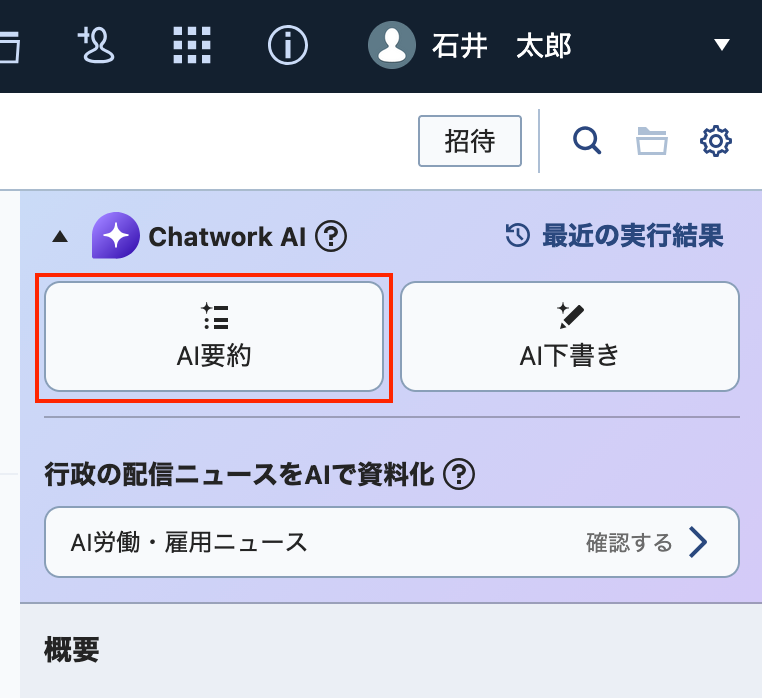
- 「メッセージを読んでいます...」の表示のあと、話題ごとのまとめが出ます
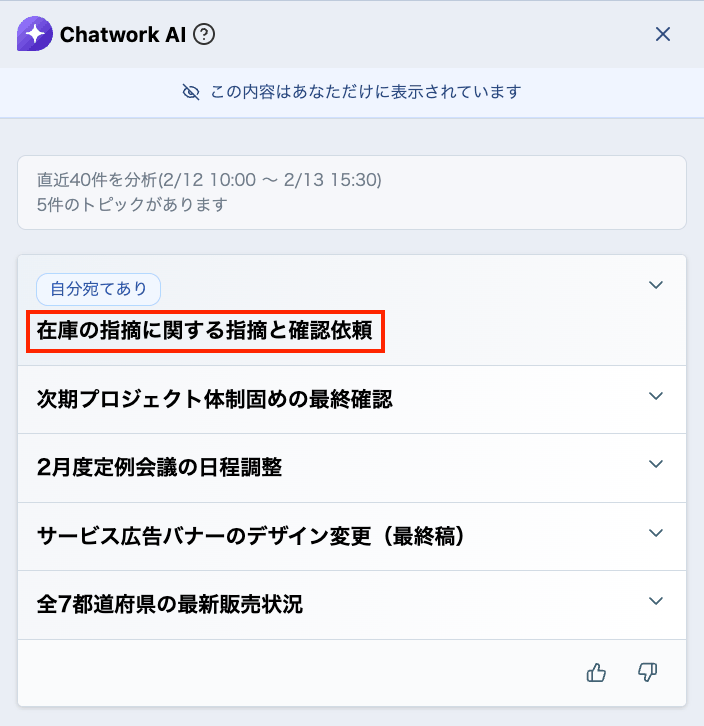
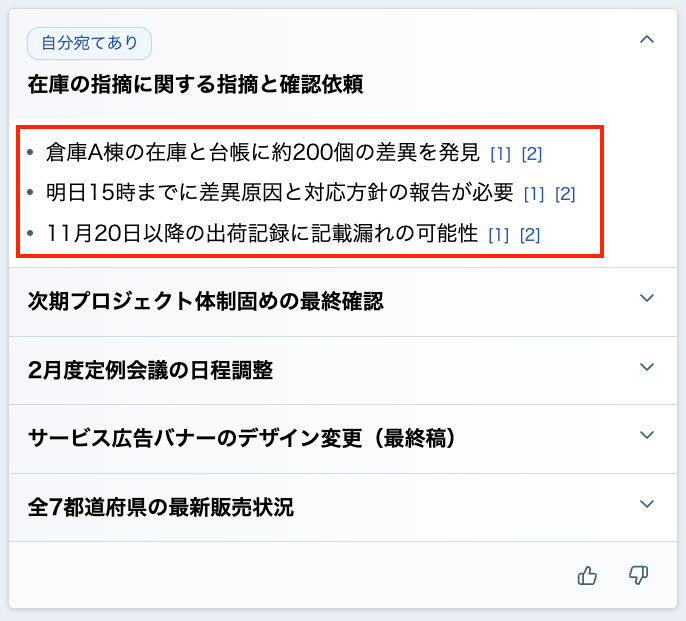
- 話題を押して開くと、要点が箇条書きで出ます
- 要点の後ろの番号([1][2])を押すと、もとのメッセージに移ります
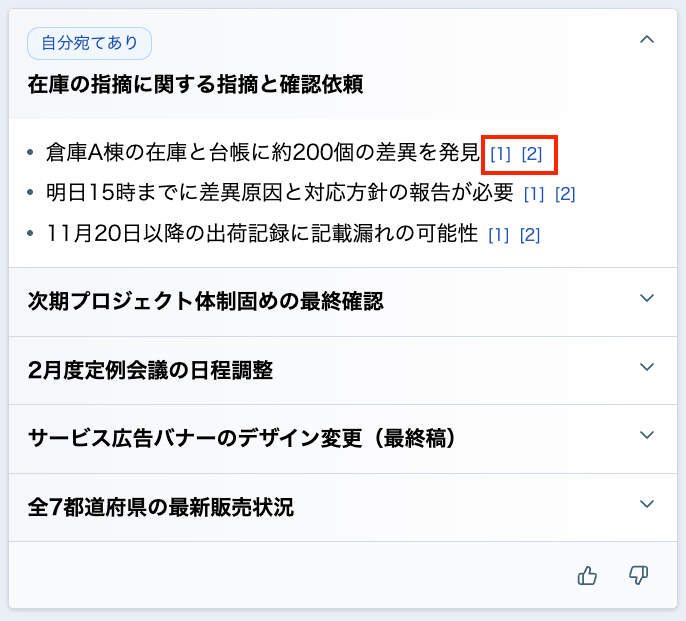
※ 手順の画像はChatwork公式ヘルプより引用しています。閉じる時は、結果の右上の×を押します。
要約が読むのは、最新の40件までのメッセージです。削除されたメッセージは数に入りません。結果は最大6つの話題に分かれ、それぞれに見出しが付きます。自分宛て(TO・返信・TO ALL)を含む話題は、「自分宛てあり」の印が付いて先頭に並びます[3]。
※ 未読が40件を超えているチャットでは、それより古いメッセージが要約に入りません。古い分は、チャットを上にさかのぼって読む必要があります。
AI下書き
AI下書きは、伝えたい要点を箇条書きで入れると、送れる形の文章に整えて返す機能です[4]。新しく送るメッセージと、届いたメッセージへの返信の2通りで使えます。
新しく送るメッセージの下書き
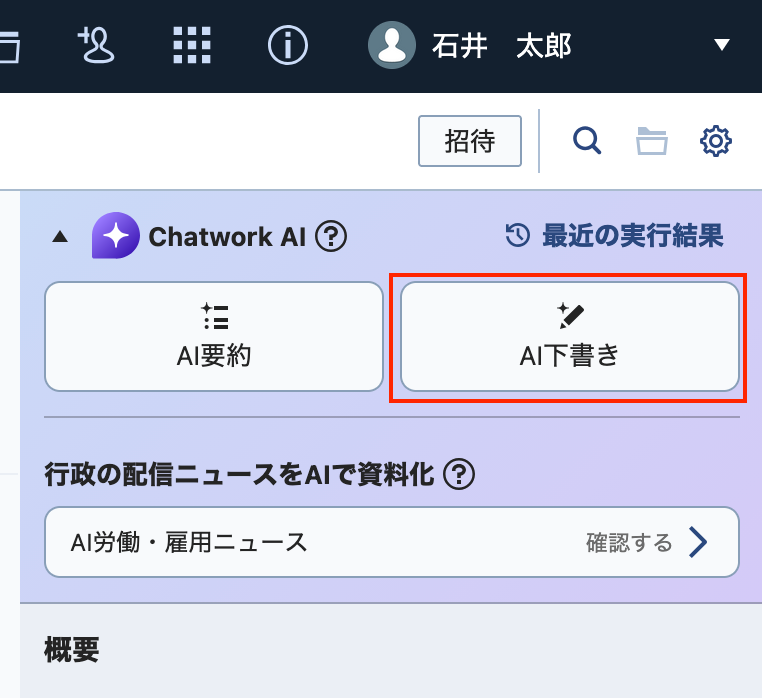
メッセージの入力欄ではなく、画面右の「Chatwork AI」の欄から頼みます。
- [AI下書き]を押します
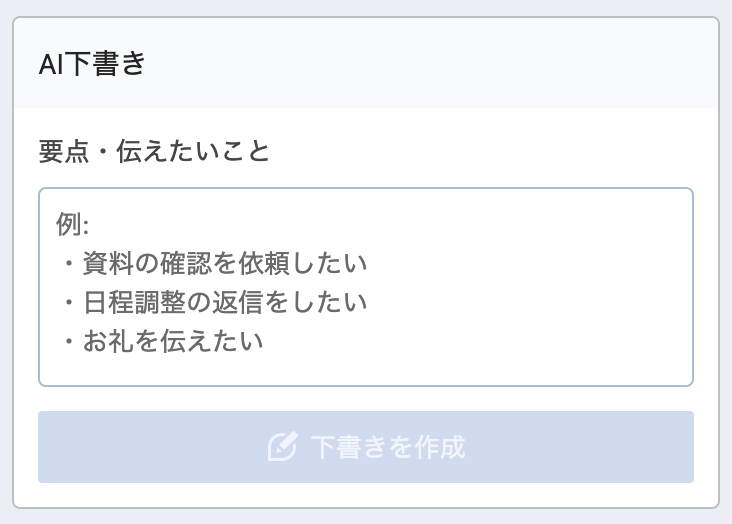
- 伝えたい要点を箇条書きやメモで入れ、[下書きを作成]を押します
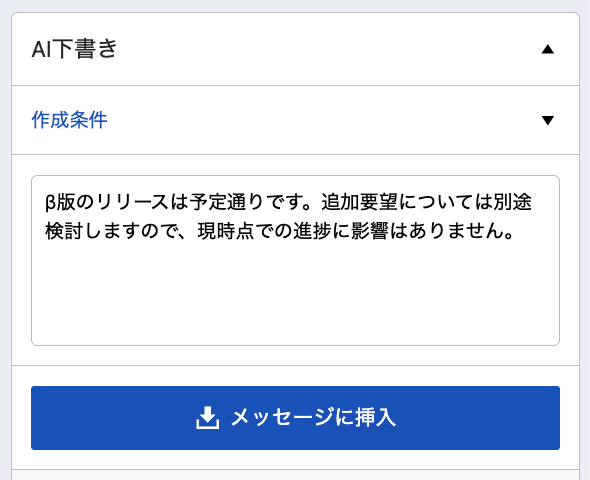
- できた文章を読み、[メッセージに挿入]を押します
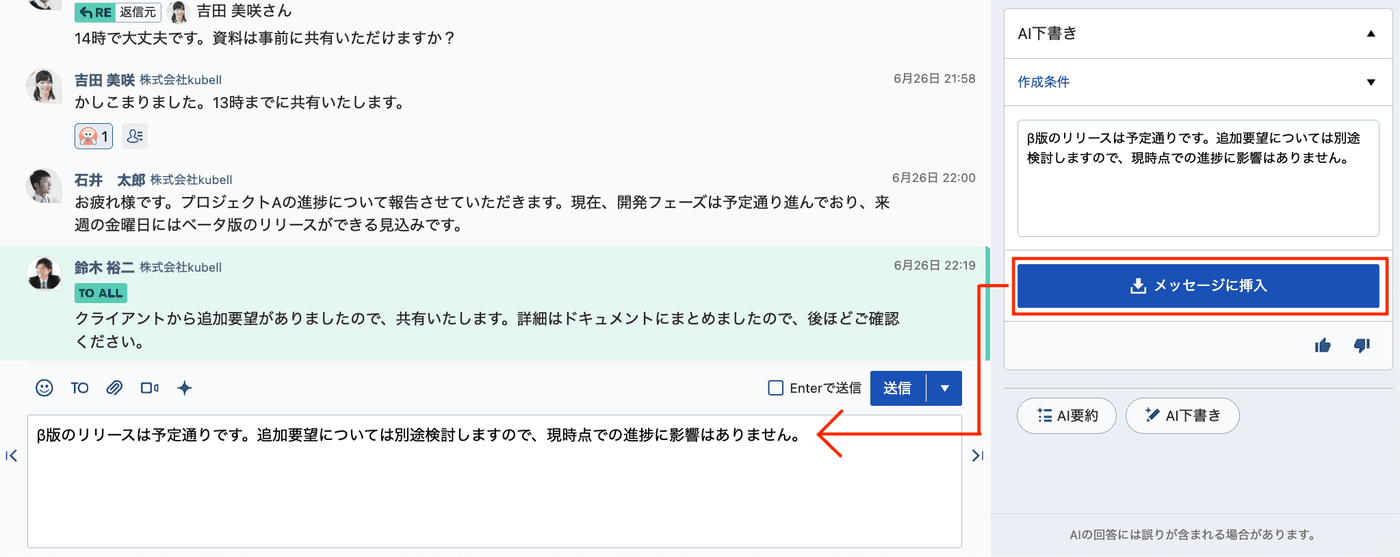
- 入力欄に入った文章を確かめ、直してから送ります
※ 手順の画像はChatwork公式ヘルプより引用しています。
要点は、メモのような短い書き方で通じます。入力欄にも「資料の確認を依頼したい」「お礼を伝えたい」といった例が出ており、文章に整える部分はAIが受け持ちます。
[メッセージに挿入]を押しても、その時点では送られません。下書きはあくまで案のため、相手の名前・日付・数字を確かめ、言い回しを直してから送信します[8]。
届いたメッセージへの返信の下書き
返信したいメッセージに、マウスのカーソルを合わせて頼みます[4]。
- メッセージにカーソルを合わせ、出てきたペンのマーク(このメッセージの返信文をAI下書き)を押します

- 返したい内容を要点で入れ、下書きを作ります(操作は前述の新しいメッセージと同じです)
- [メッセージに挿入]を押すと、返信の印([返信 aid=…])が付いた形で入力欄に入ります
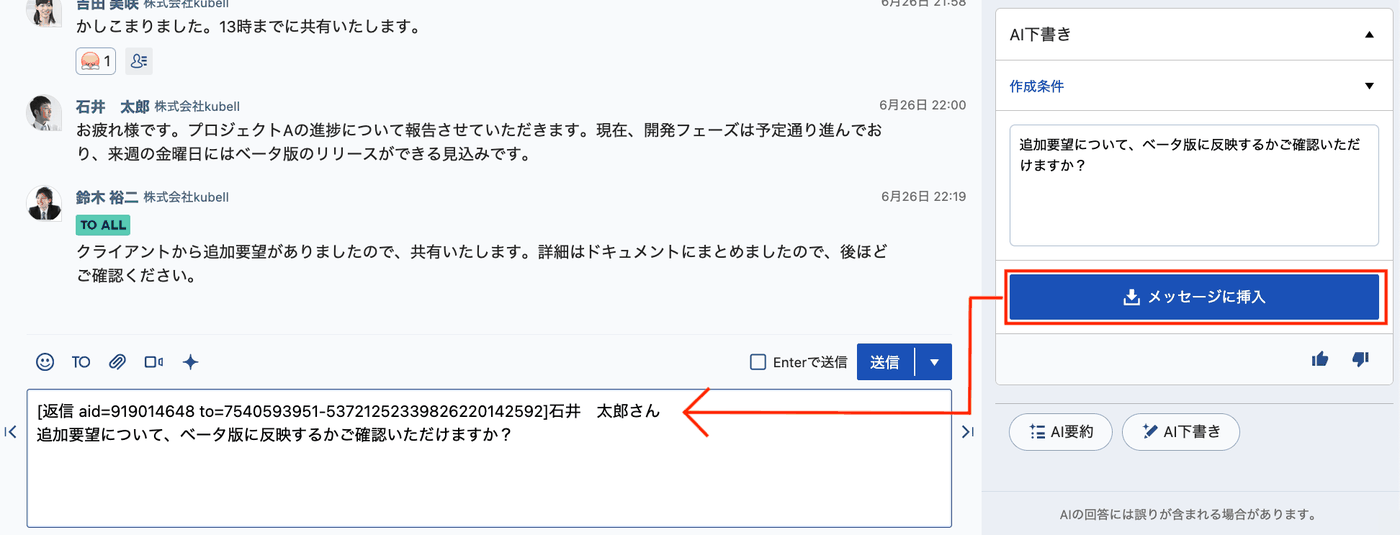
※ 手順の画像はChatwork公式ヘルプより引用しています。
返信の印が付くため、送ったあとは、どの発言への返事かが相手にも分かります。下書きの結果は30日で消えます[2]。
Chatwork Live AI議事録
Chatwork Live AI議事録は、Chatworkの通話機能「Chatwork Live」で話した内容を、AIが要約する機能です[1]。
ただし、2026年11月16日の時点でChatwork公式ヘルプには、この機能の操作手順が載っていません。そのため、手順と画面は省き、機能の流れだけをイメージ図で示します。
※ 次の図は、公式の説明をもとに作ったイメージで、実際の画面ではありません。
AI労働・雇用ニュース
AI労働・雇用ニュースは、厚生労働省などの行政機関が出す労働・雇用の新しい情報を、AIが要約してChatworkに届ける機能です[14]。6つの中で唯一、無料のフリープランでも使えます[2]。使い始める時は、次の順でニュースのチャットに参加します[13]。
- 画面右の「Chatwork AI」の欄で[AI労働・雇用ニュース]を押します
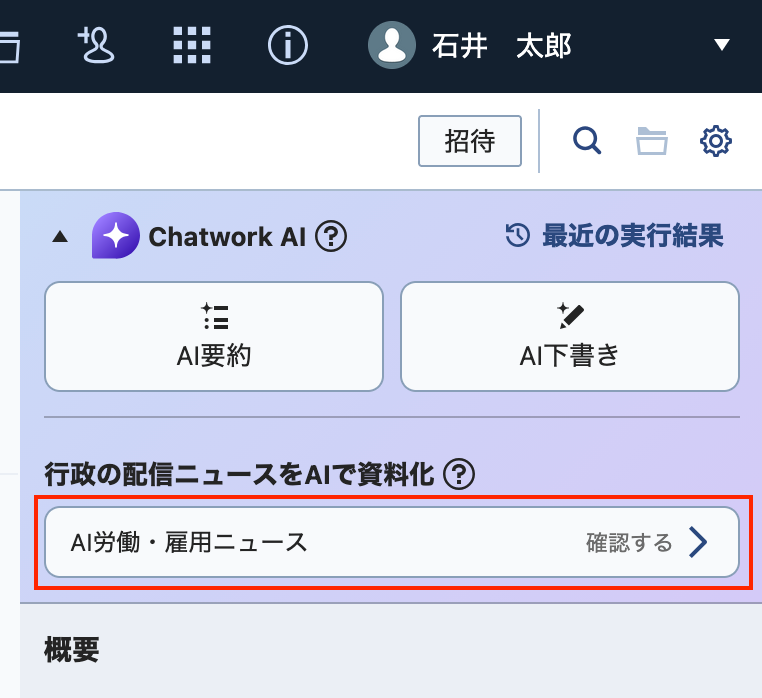
- 「AI労働・雇用ニュースへようこそ」の画面が出たら[配信メッセージを確認]を、利用規約が出たら[同意して利用開始]を押します
- 左のチャット一覧で「AI労働・雇用ニュース」が開き、届いたニュースが日付順に並びます
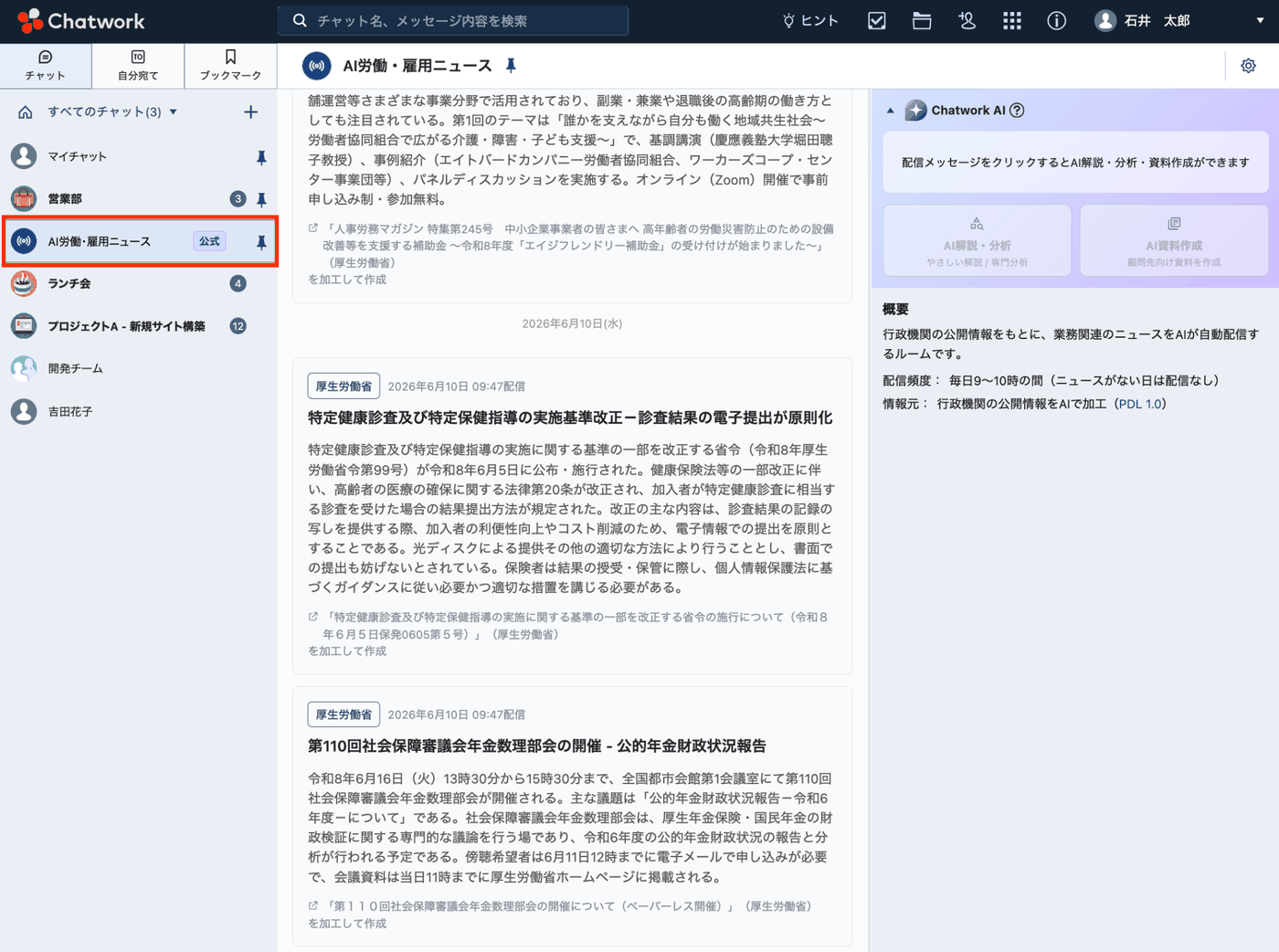
※ 手順の画像はChatwork公式ヘルプより引用しています。
ニュースが届くのは毎日9時から10時の間で、新しいニュースが無い日は届きません。それぞれのニュースは出典元の情報をAIが要約した物で、下に元のページへのリンクが付きます[14]。
このチャットは受け取り専用で、こちらからメッセージは送れません[14]。届いたニュースは期限なく残り[2]、月の利用量の上限にも数えられません[5]。
AI解説・分析
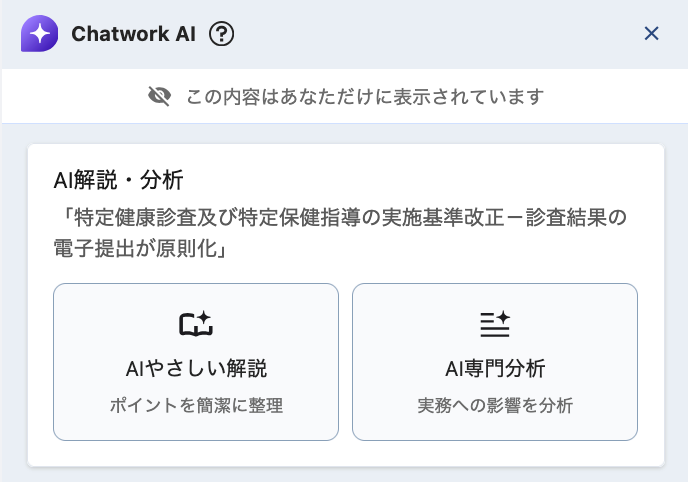
AI解説・分析は、届いたニュース1件の中身を、AIにやさしく解説させたり、実務への影響を分析させたりする機能です[14]。AI労働・雇用ニュースのチャットを開いてから使います。
- AI労働・雇用ニュースのチャットで、読みたいニュースを押します
- 画面右の「Chatwork AI」の欄で[AI解説・分析]を押します
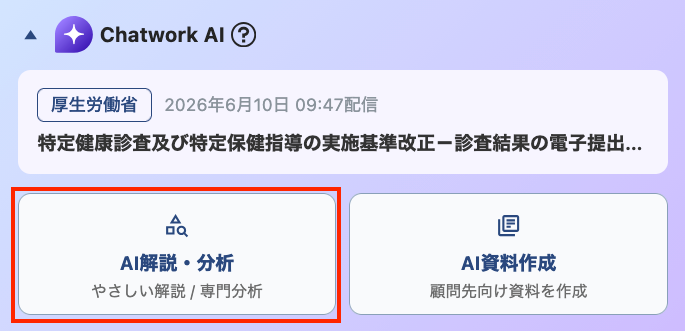
- [AIやさしい解説]か[AI専門分析]を選びます
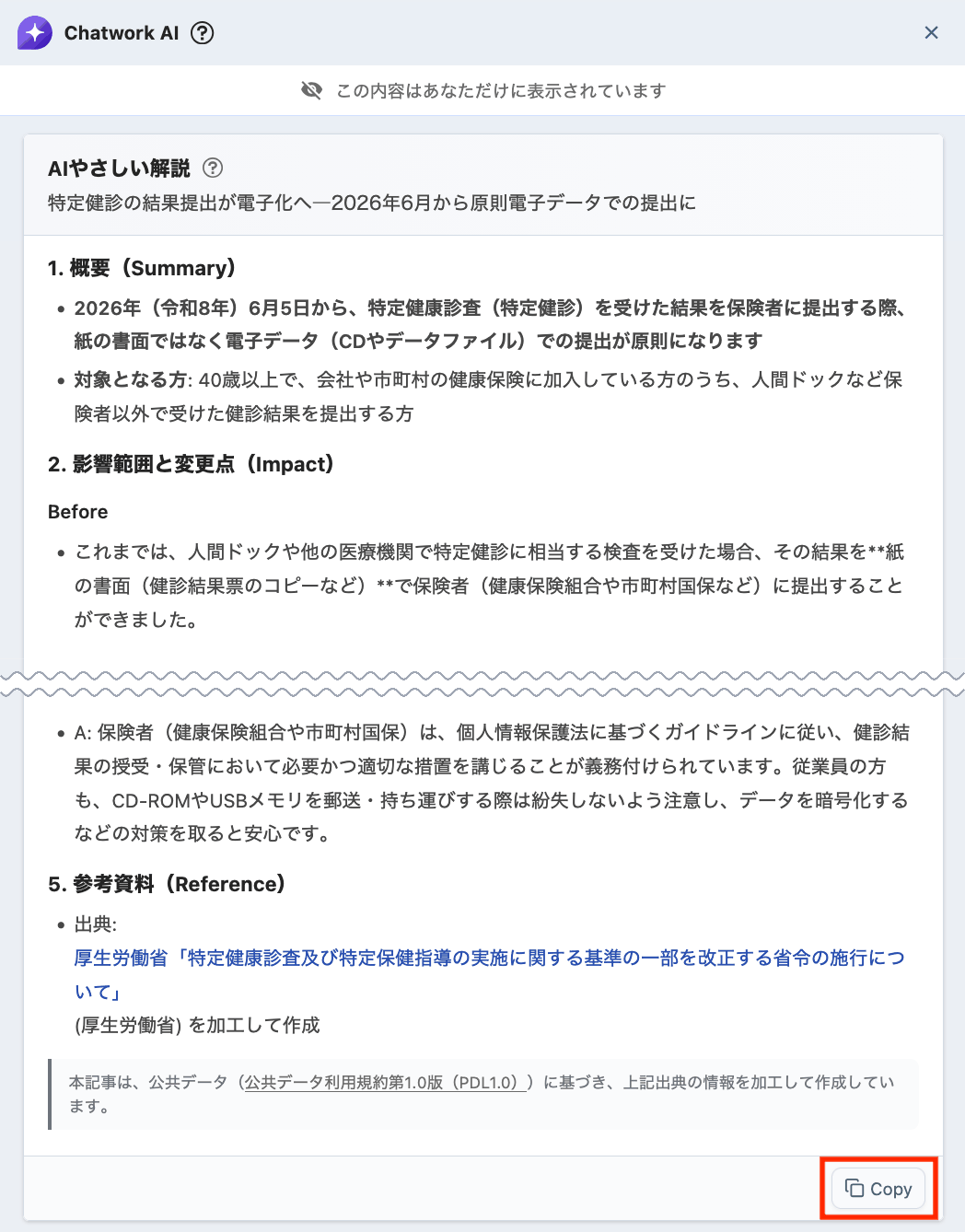
- 結果が出たら、下の[Copy]を押してチャットやメモに貼ります
※ 手順の画像はChatwork公式ヘルプより引用しています。
やさしい解説は、ニュースの中身を平たい言葉で解説します。結果は「概要」「影響範囲と変更点」「アクションプラン」「よくある質問」「参考資料」の5つに分かれ、変更点は変わる前と後を比べた形で示されます[15]。
専門分析は、社会保険労務士など労務の専門家に向けた分析です。関連する行政の情報も参照しながら、実務への影響や対応の方向性を詳しく書き、顧問先へ助言する時の判断のポイントまで添えます[15]。同じニュースで両方を試すこともでき[14]、どちらの結果も30日で消えます[2]。
AI資料作成
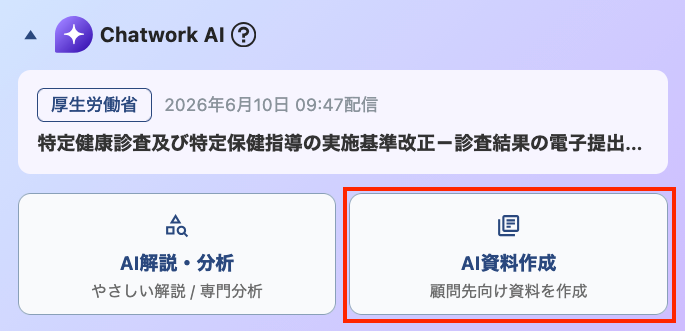
AI資料作成は、ニュース1件をもとに、社内や取引先に配る資料をWordかPowerPointで作る機能です[14]。こちらもAI労働・雇用ニュースのチャットから使います。
- AI労働・雇用ニュースのチャットで、資料にしたいニュースを押します
- 画面右の「Chatwork AI」の欄で[AI資料作成]を押します
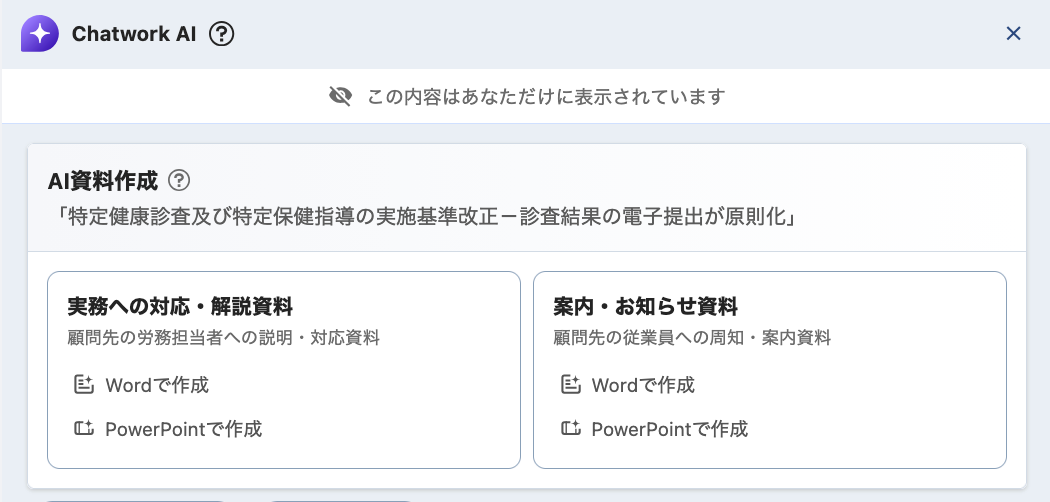
- 資料の用途を決め、その下の[Wordで作成]か[PowerPointで作成]を押します
- できあがると出る[ダウンロード]のリンクを押し、ファイルを保存します
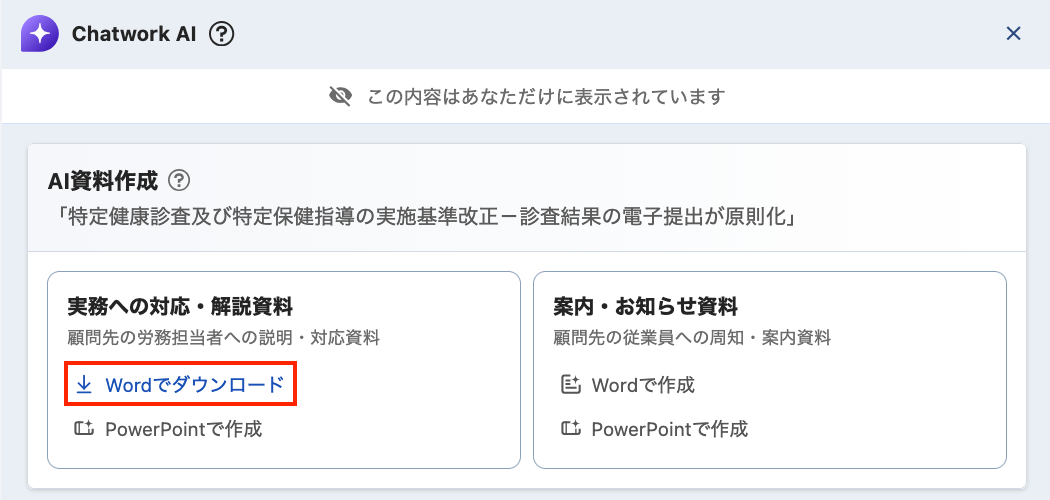
※ 手順の画像はChatwork公式ヘルプより引用しています。
用途は2つあり、「実務への対応・解説資料」は会社の労務担当者への説明に、「案内・お知らせ資料」は従業員への周知に使う資料です。Wordは文章できっちり説明する配布向けの形、PowerPointは図解を入れた説明会向けの形になります[16]。
ダウンロードしたファイルは自由に書き換えられるため[14]、自社の事情に合わせて直してから配れます。作った資料が残るのは30日間です[2]。
無料プランで使える範囲と月の上限
Chatwork AIで使える機能は、契約しているプランで決まります。有料プランでも、使える量には月ごとの上限があります。
プラン別に使える機能
無料のフリープランで使えるのは、AI労働・雇用ニュースだけです[2]。要約や下書きを含むほかの機能は、スタンダードとプロフェッショナルで使えます。
| フリー | スタンダード | プロフェッショナル | |
|---|---|---|---|
| AI要約・AI下書き | × | ○ | ○ |
| AI解説・分析・AI資料作成 | × | ○ | ○ |
| AI労働・雇用ニュース | ○ | ○ | ○ |
| 管理者がAIを全員分オフにできます | × | × | ○ |
※ 料金(税抜・1人あたりの月額)は、スタンダードが700円(年払い)・840円(月払い)、プロフェッショナルが1,200円(年払い)・1,440円(月払い)です。プロフェッショナルは5人から契約できます。有料プランは1か月無料で試せます(2026年11月14日にChatwork公式の料金ページで確認)[11]。
有料プランに切り替えると、組織の全員が有料プランの対象になります[11]。AIを使いたい人だけを有料にする分け方はできないため、費用は全員分で見積もります。
月のAI利用量は会社全体で共有
有料プランのAIには、月に使える量の上限があります。上限はプランと契約の人数で決まり、1人ずつではなく会社全体で分け合う形です[5]。
残りの量は、管理者が「管理者設定」の「サービス管理」にある「利用内容の確認」で確かめられます。画面には今月使った割合と、次に利用量が戻る日時が出ます。
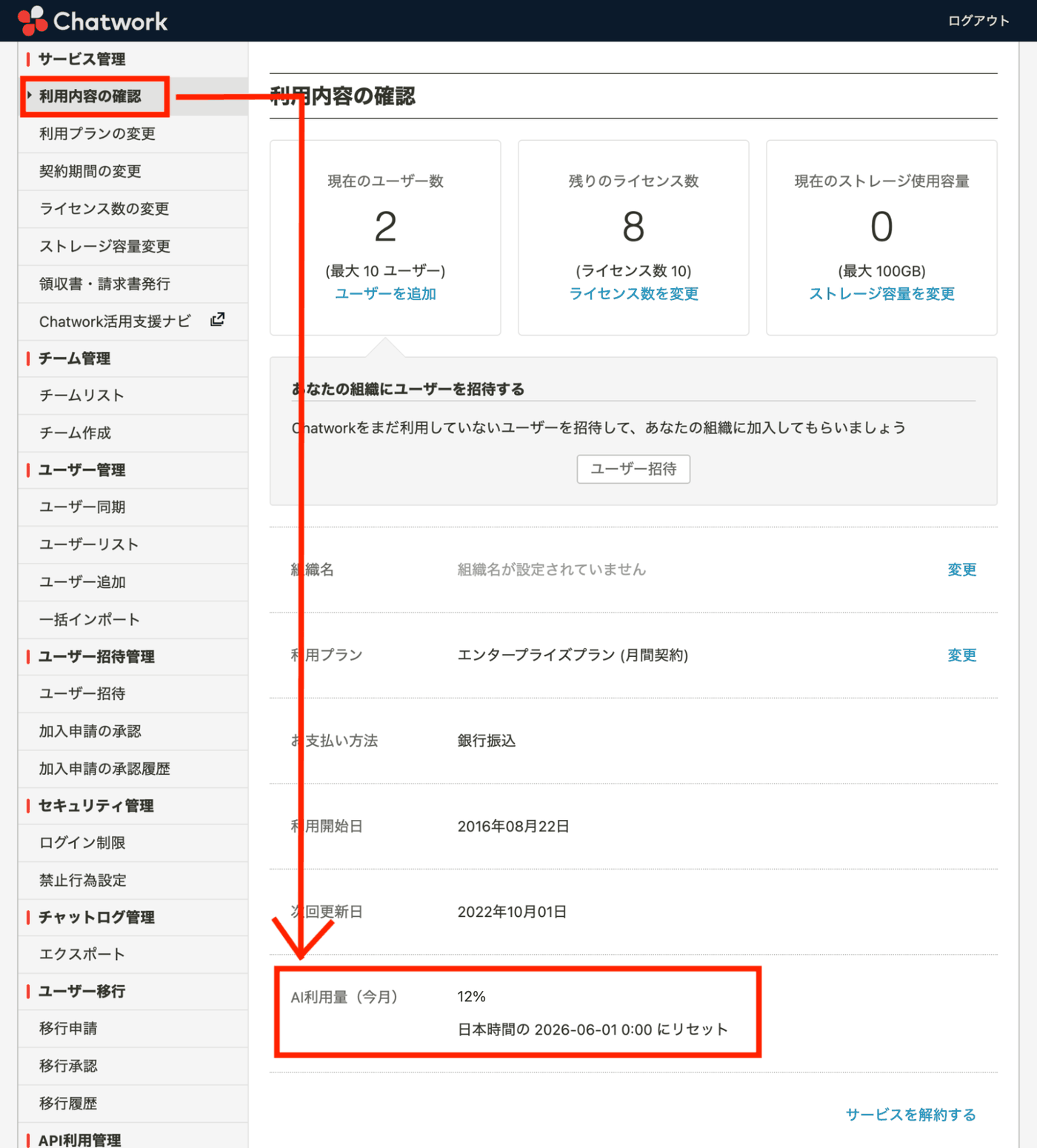
※ 画像はChatwork公式ヘルプより引用しています。AI労働・雇用ニュースは上限の対象外です[5]。
上限に達すると「組織に割り当てられた利用量がなくなりました」と表示され、次に戻るまでAIを使えません[6]。一部の人が多く使うと、ほかの人が使える分も減ります。人数の多い会社では、月の半ばに残りを1度確かめておくと、急に止まる事態を避けやすくなります。
Chatwork AIの利用を制限する方法
Chatwork AIの利用は、プロフェッショナルの管理者が組織全体で禁止できます[7]。フリーとスタンダードには、この設定がありません[2]。
- 「管理者設定」を開き、「セキュリティ管理」の「禁止行為設定」に進みます
- 「Chatwork AIの利用を禁止する」を有効にします
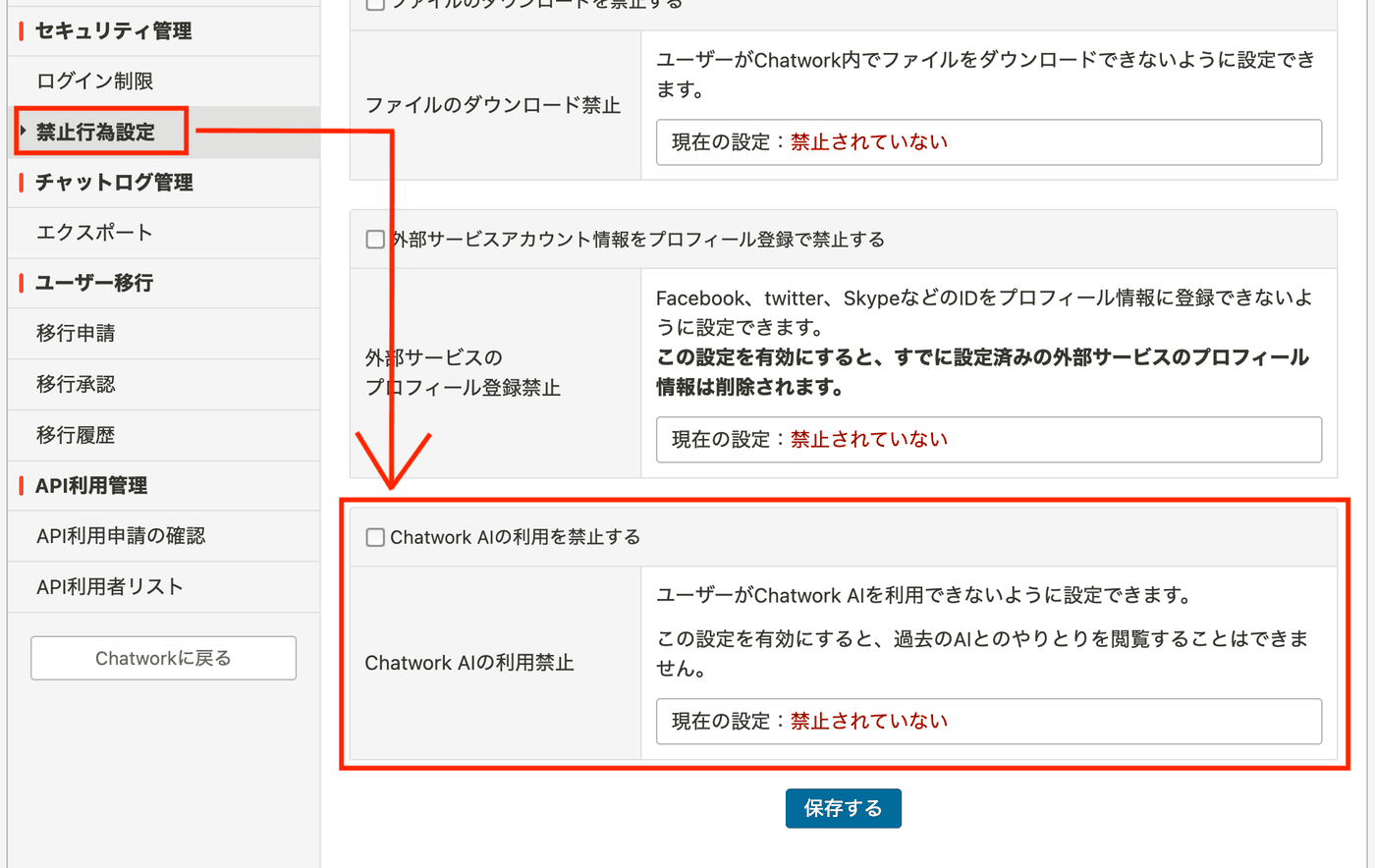
※ 画像はChatwork公式ヘルプより引用しています。
禁止すると、AI要約・AI下書き・AI解説・分析・AI資料作成が使えなくなります[7]。AI労働・雇用ニュースだけは、禁止したあとも使えます。禁止は組織の全員にかかり、特定の人だけ使えるようにする設定はありません[7]。
禁止した組織でAIを使おうとすると、「AI機能が制限されています」と表示されます[6]。これまでの要約や解説の結果、作った資料のダウンロードも使えなくなるため、残しておきたい要約は、禁止を有効にする前に書き写しておきます。
社外の人がいるチャットで使っても大丈夫か
Chatworkは取引先など社外の人ともチャットを持てるため、そこでAIを使ってよいかは気になる所です。公式の規約とQ&Aでは、データの扱いが細かく決められています。
AIを使うと、入れた文章とAIが読むチャットの中身が、kubellを通じてAIの提供会社に渡ります[9]。提供会社は米国のAnthropic・OpenAI・Googleの3社で、どの会社のAIを使うかは機能や時期によって変わります[10]。渡した中身は、AIの学習に使わない設定で扱われる決まりです[2]。
AIの結果が見えるのは、使った本人だけです。要約の結果は本人の画面にだけ表示され[3]、下書きも送信するまでは相手に届きません。AIの機能を使わない限り、チャットの中身が取得されることもありません[9]。なお、AIの結果はチャットログ・エクスポート(プロフェッショナルの機能)の対象外です[2]。
一方で規約は、秘密の情報やほかの人の個人情報を入れる時は、社内のルールに従って気を付けるよう求めています[9]。社外の人がいるチャットで使うかどうかは、取引先と結んだNDAや社内の決まりに照らして決めます。
会社として使わせたくない場合は、前述の「利用を禁止する」設定で止められます。ただし、この設定があるのはプロフェッショナルだけです。
この記事を書いた会社の仕事
チャットの依頼を案件ごとに追うならERPも
AI要約がまとめるのは、1つのチャットの最新40件です。いくつものチャットに散らばった依頼や案件の進み具合を会社全体で追いたい場合は、チャットの記録を案件・日報とつなぐERPという方法もあり、Chatworkはもちろん、LINE・Slackなどのその他のチャットサービスでもつなげられます。Emposyは自社のERPで案件・日報・営業の記録を1つにまとめ、LINEからも確かめています。
出典([1]〜[12]は2026年11月14日、[13]〜[16]は11月16日に確認)
[1] Chatwork「Chatworkサービスにて提供するAI機能の一覧」
[2] Chatworkヘルプ「Chatwork AIに関するQ&A」
[3] Chatworkヘルプ「チャットのメッセージをAI要約する」
[4] Chatworkヘルプ「送信するメッセージをAI下書き作成する」
[5] Chatworkヘルプ「Chatwork AI機能の利用量を確認する」
[6] Chatworkヘルプ「Chatwork AI機能が使えません」
[7] Chatworkヘルプ「「Chatwork AIの利用を禁止する」設定やその他セキュリティの設定に関するQ&A」
[8] Chatworkヘルプ「AIの生成結果を利用する際の注意点はありますか?」
[9] Chatwork「Chatwork AI機能 利用規約」
[10] Chatwork「大規模言語モデル事業者の一覧」
[11] Chatwork「料金プラン」
[12] PR TIMES「スレッドワーク」のAI連携(2026年11月5日)
[13] Chatworkヘルプ「AI労働・雇用ニュースへ参加する」
[14] Chatworkヘルプ「「行政の配信ニュースをAIで資料化」を活用する」
[15] Chatworkヘルプ「AIやさしい解説・AI専門分析が生成するレポートの読み方」
[16] Chatworkヘルプ「AI資料作成で作成できる資料の形式」
手順の画像はChatwork公式ヘルプより引用しています。
 資料を